1、点击此电脑进入其界面之中,可以看到在该界面有一项是“系统属性”。

2、然后请点击“系统属性”选项,在属性视图左侧的选项中,有一项是“高级系统设置”。
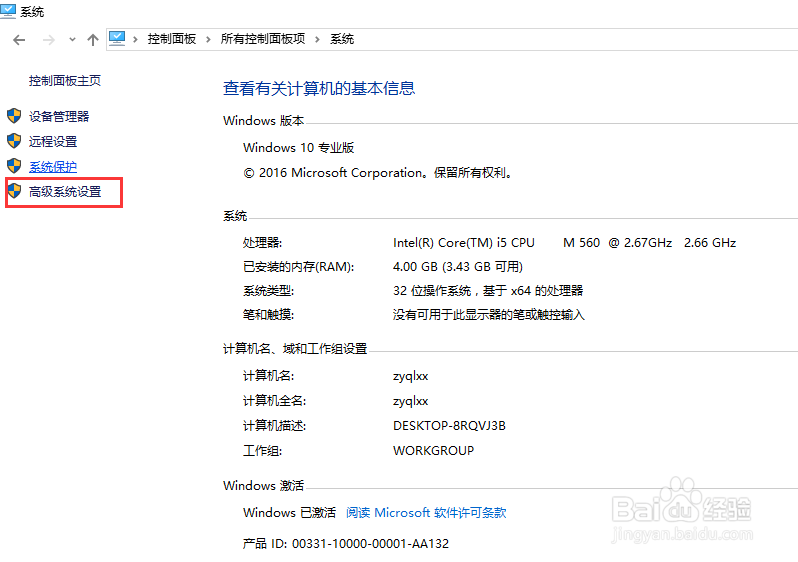
3、进而点击“高级系统设置”,在弹出的视图中,可以看到性能区域有一项是“设置”。
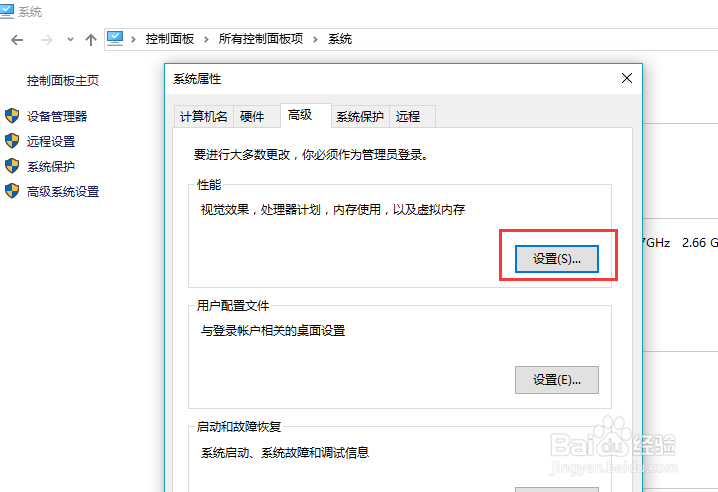
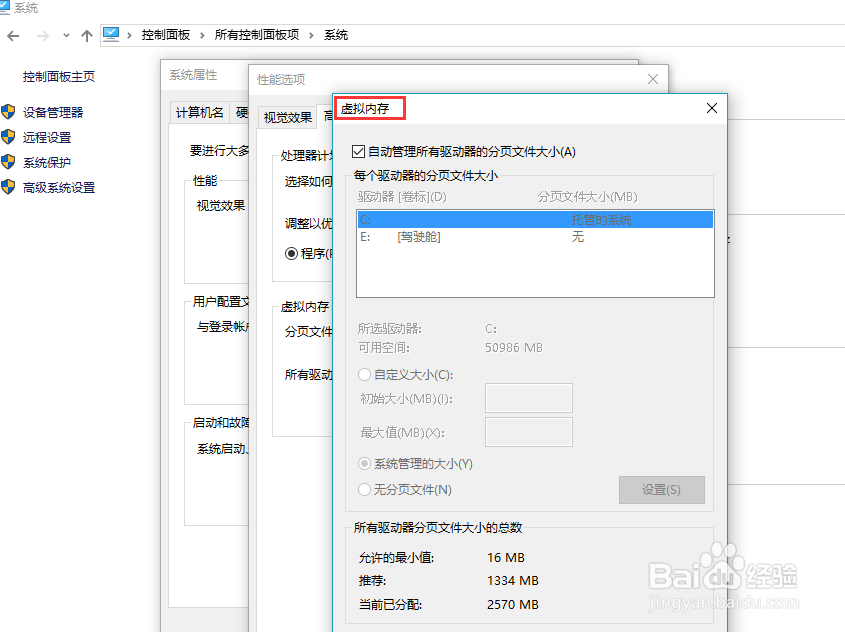
4、进入“设置”选项界面,选择高级选项,在下方的“虚拟内存”区域,有一个“更改”选项。

5、点击“更改”选项,进入“虚拟内存”界面之中。在此处就可以设置虚拟内存了。
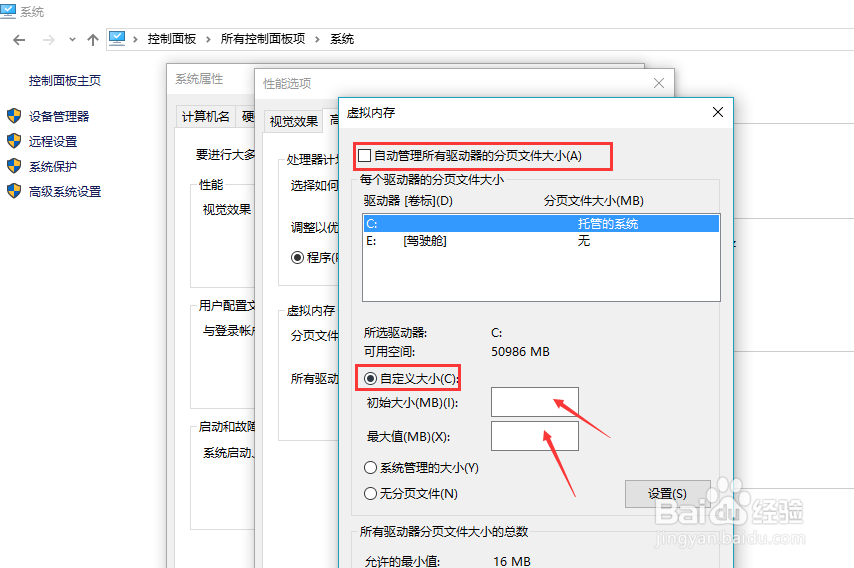
6、取消上面的勾选项,于是视图变成可编辑状态。请点击“自定义大小”,输入虚拟内存的数值即可。
时间:2026-04-27 19:36:42
1、点击此电脑进入其界面之中,可以看到在该界面有一项是“系统属性”。
2、然后请点击“系统属性”选项,在属性视图左侧的选项中,有一项是“高级系统设置”。
3、进而点击“高级系统设置”,在弹出的视图中,可以看到性能区域有一项是“设置”。
4、进入“设置”选项界面,选择高级选项,在下方的“虚拟内存”区域,有一个“更改”选项。
5、点击“更改”选项,进入“虚拟内存”界面之中。在此处就可以设置虚拟内存了。
6、取消上面的勾选项,于是视图变成可编辑状态。请点击“自定义大小”,输入虚拟内存的数值即可。
