360浏览器怎么设置页面定时刷新?

 时间:2026-04-30 19:14:37

1、首先,我们打开360浏览器,360浏览器的界面如下图所示:

360浏览器怎么设置页面定时刷新?

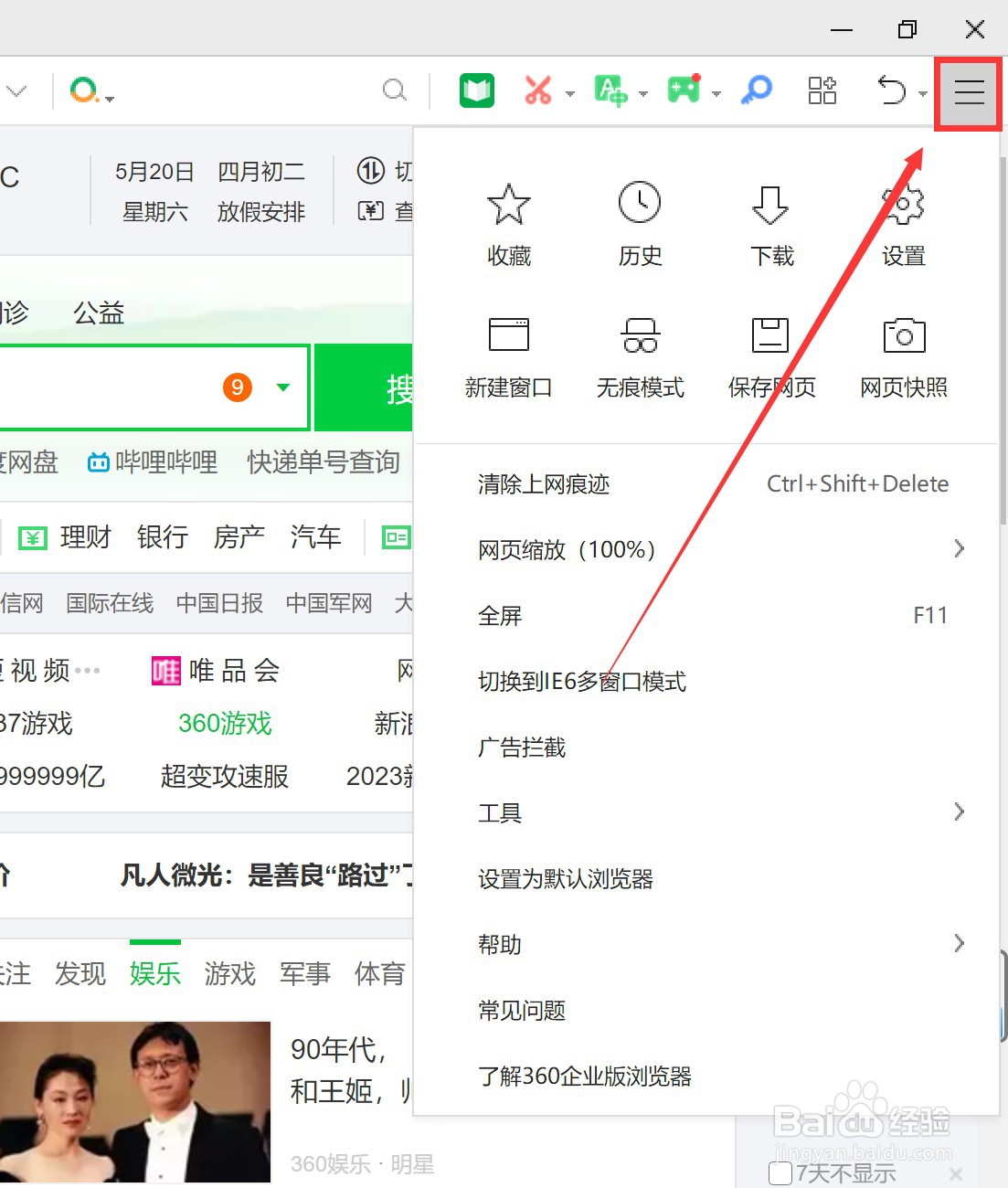
2、点击浏览器右上角的三个横杠,如下图所示:

360浏览器怎么设置页面定时刷新?

3、然后依次选择【工具】->【自动刷新】,如下图所示:

360浏览器怎么设置页面定时刷新?

4、在新出的菜单中,我们选择【设置自动刷新频率】,如下图所示:

360浏览器怎么设置页面定时刷新?

5、在新出的弹层中,我们设置每隔多少秒刷新一次,这里我设置的是10秒,如下图所示:

360浏览器怎么设置页面定时刷新?

6、以上设置完成之后,我们还需要把自动刷新开关开启,所以再次打开右上角三个横杠,然后依次选择【工具】->【自动刷新】->【自动刷新】,如下图所示:

360浏览器怎么设置页面定时刷新?

7、开启之后,浏览器页面会按照我们设置的时间间隔,自动刷新,如下图所示:

  • 360浏览器自动刷新如何设置
  • 360浏览器如何设置网页自动刷新?
  • 360浏览器怎样开启自动刷新功能?
  • 360极速浏览器如何设置自动刷新
  • 如何用DOS命令查看账户属性
  • 热门搜索
    21世纪不动产怎么样 米线怎么做好吃 酱黄瓜的腌制方法 红烧肉怎么做最好吃 治疗咽炎的最佳方法 咸鸭蛋怎么腌制才出油好吃 去粉刺最有效的方法 番泻叶减肥方法 鹅肉怎么做好吃 养龟的方法