南通PS培训:制作木纹效果

 时间:2026-04-23 04:04:57

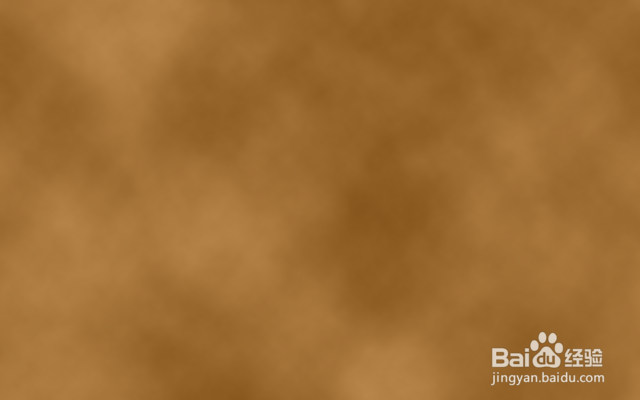
1、首先第一步!设置前景色和背景色为浅褐色和深褐色,执行 - 滤镜 - 渲染 - 云彩 
南通PS培训:制作木纹效果

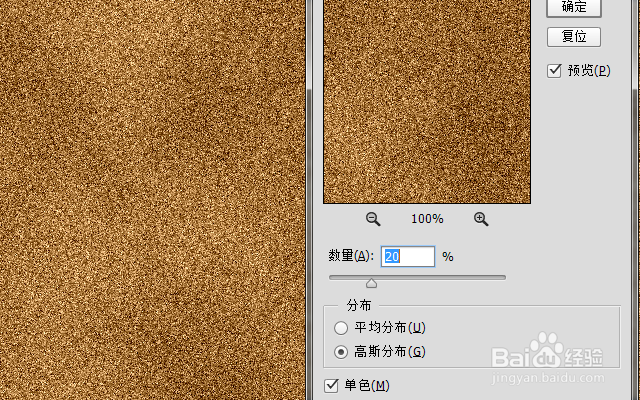
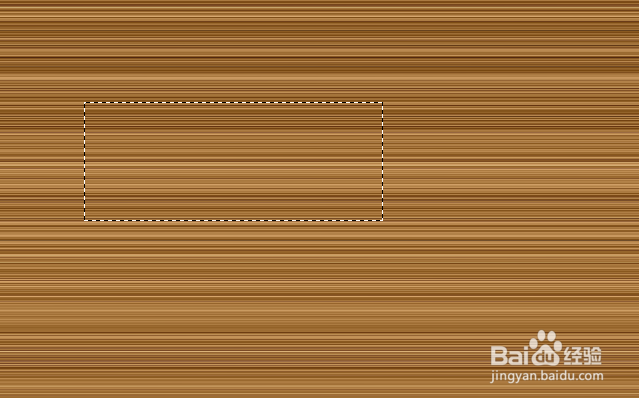
2、执行 - 滤镜 - 杂色 - 添加杂色

南通PS培训:制作木纹效果

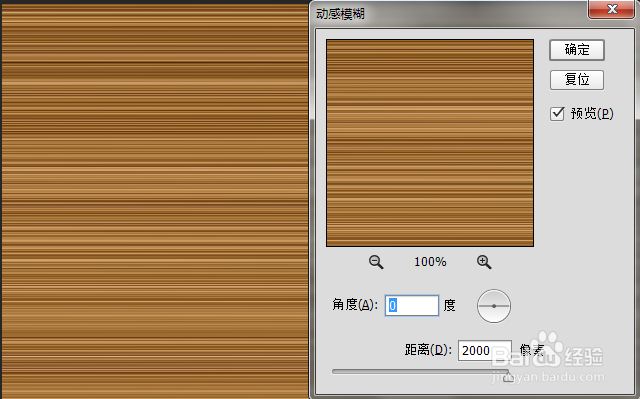
3、执行 - 滤镜 - 模糊 - 动感模糊

南通PS培训:制作木纹效果

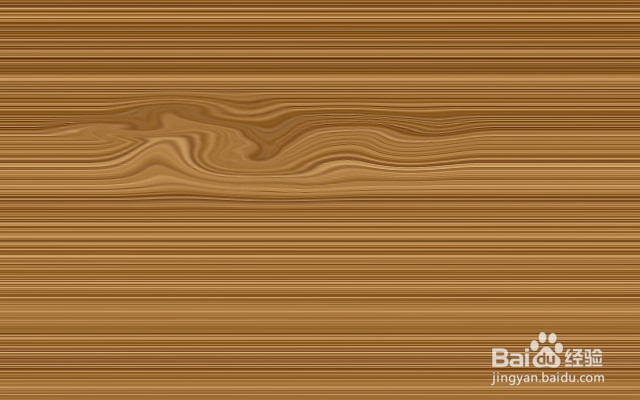
4、用矩形选框工具在任意处区横长形的选区,执行 - 滤镜 - 扭曲 - 旋转扭曲,数值默认,多次重复选择位置执行扭曲,这个需要大家自己发挥一下
南通PS培训:制作木纹效果

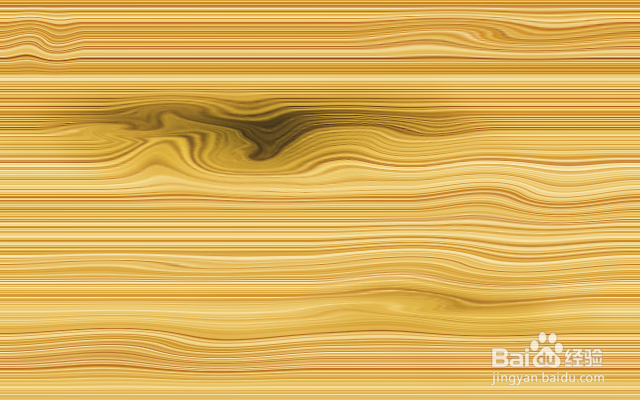
5、这是做了一个树结的样子

南通PS培训:制作木纹效果

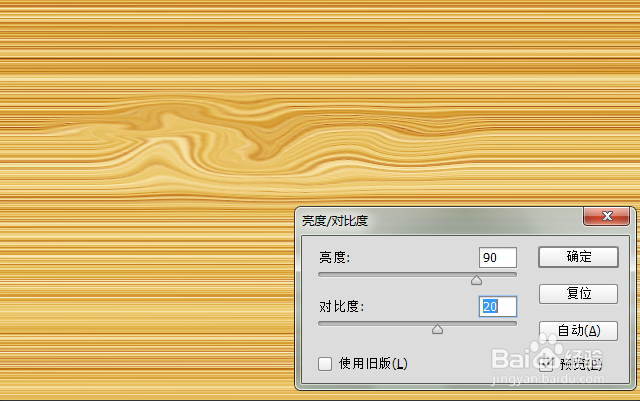
6、 执行 - 滤镜 - 图像 - 亮度对比度

南通PS培训:制作木纹效果

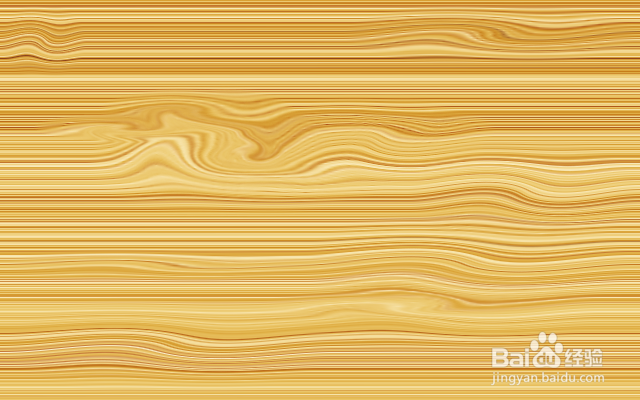
7、调整好颜色之后可以再次重复扭曲,把其它地方也相对应的调整一下,更加逼真
南通PS培训:制作木纹效果

8、用加深工具把局部加深

南通PS培训:制作木纹效果

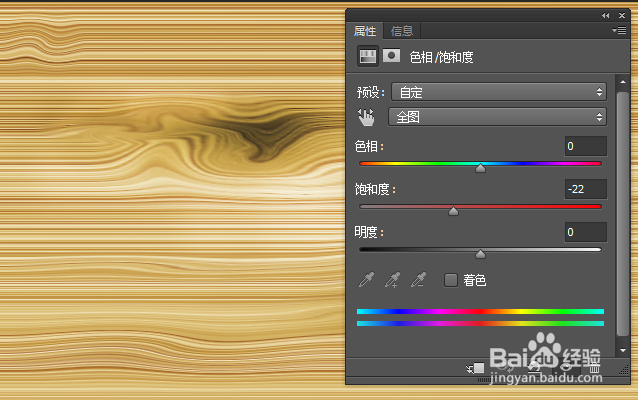
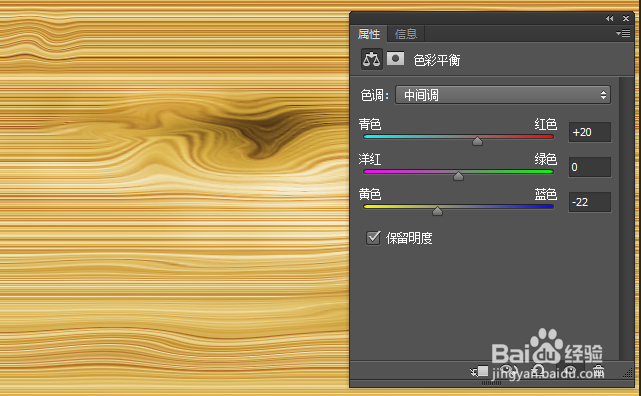
9、最后调整颜色

南通PS培训:制作木纹效果

南通PS培训:制作木纹效果

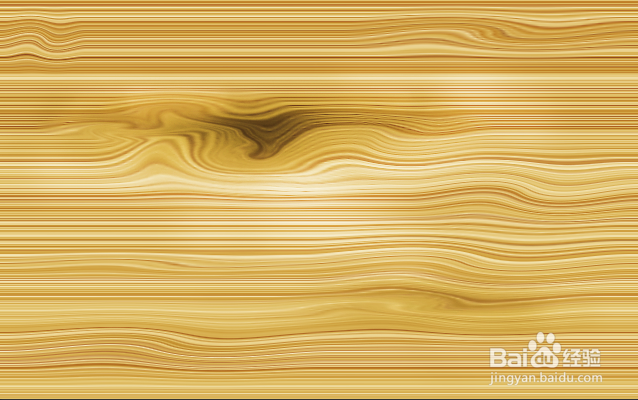
10、Duang~ 一块59/平的小木板就做好啦,哈哈 

南通PS培训:制作木纹效果

  • 用ps制作木纹效果
  • 用ps制作木纹效果
  • PS怎么制作木纹效果
  • 怎样用PS制作出木纹效果?
  • 怎么用PS制作木纹效果
  • 热门搜索
    易胖体质怎么减肥 尿多是怎么回事 怎么样容易怀孕 猫拉稀怎么办 心口疼是怎么回事 怎么在淘宝上卖东西 两个路由器怎么连接 皮肤松弛怎么办 日产逍客怎么样 充气娃娃怎么用