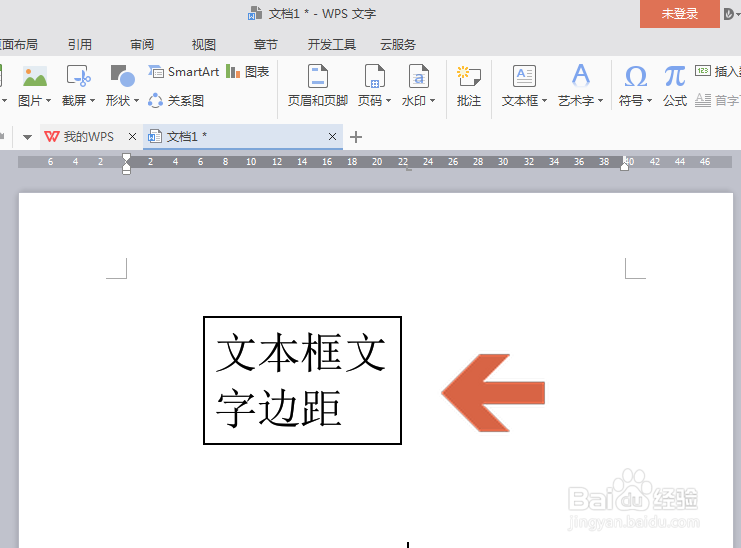
1、例如要缩小下图中wps文本框中文字与边框线的距离。
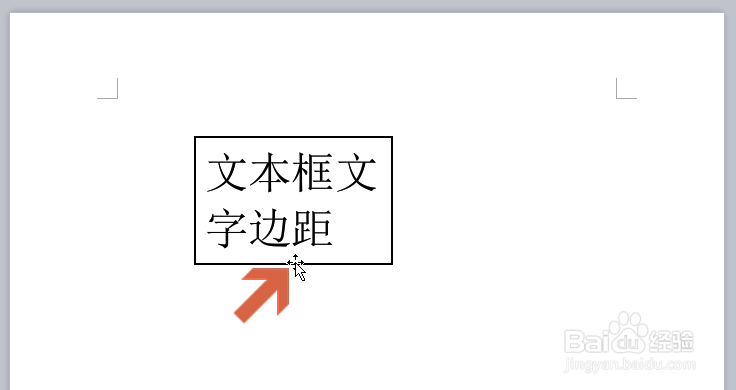
2、将鼠标指针指向文本框的边框,当指针变成四个箭头形状后双击鼠标左键。
3、双击后,wps界面右侧会出现任务窗格,点击其中图示的【文本框】。

4、点击文本框界面中图示的边距设置按钮,即可调整、缩小文字和文本框的边距。

5、也可以在边距框中点击鼠标,然后输入边距数值。

6、这样,文字和文本框的边距就缩小了。
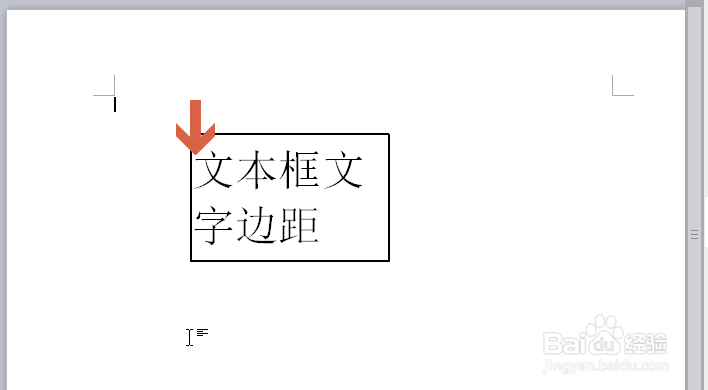
7、用同样方法再调整其他方向的边距即可。

时间:2026-05-11 22:16:27
1、例如要缩小下图中wps文本框中文字与边框线的距离。
2、将鼠标指针指向文本框的边框,当指针变成四个箭头形状后双击鼠标左键。
3、双击后,wps界面右侧会出现任务窗格,点击其中图示的【文本框】。
4、点击文本框界面中图示的边距设置按钮,即可调整、缩小文字和文本框的边距。
5、也可以在边距框中点击鼠标,然后输入边距数值。
6、这样,文字和文本框的边距就缩小了。
7、用同样方法再调整其他方向的边距即可。
