#我来了#如何使用取色器去操作界面外的颜色

 时间:2026-02-14 20:04:42

1、颜色时制作幻灯片补课缺少的元素,合理的颜色分配,可以使得幻灯片眼前一亮。

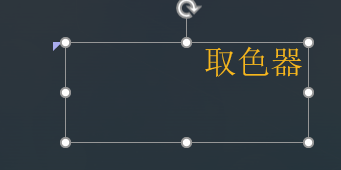
2、选取文字——点击“字体颜色”图标
#我来了#如何使用取色器去操作界面外的颜色

#我来了#如何使用取色器去操作界面外的颜色

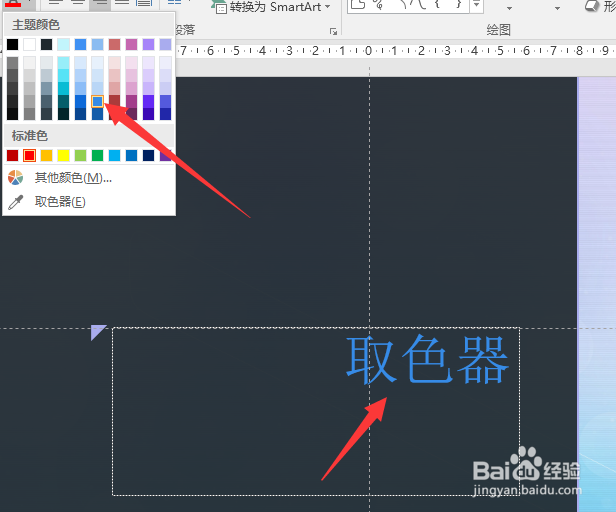
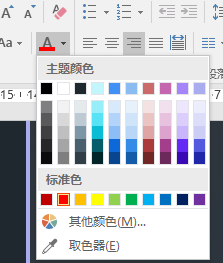
3、点击图标旁的倒三角形状。弹出下面的界面

其中包含主题颜色,标准颜色,其他颜色和取色器。
#我来了#如何使用取色器去操作界面外的颜色

4、主题颜色和标准颜色可以直接取用

#我来了#如何使用取色器去操作界面外的颜色

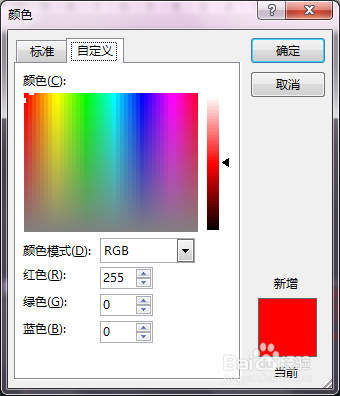
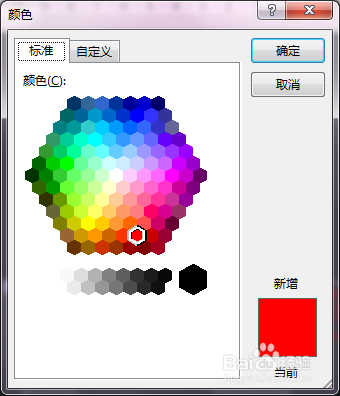
5、点击“其他颜色”,你可以看到如下对话框,分为标准和自定义。

标准——是一个正六边形,你可以选取其中任一的颜色

自定义——只一个图谱,你移动鼠标,对应的颜色也不同。你也可以在写下面输入你要的颜色的RGB值。
#我来了#如何使用取色器去操作界面外的颜色

#我来了#如何使用取色器去操作界面外的颜色

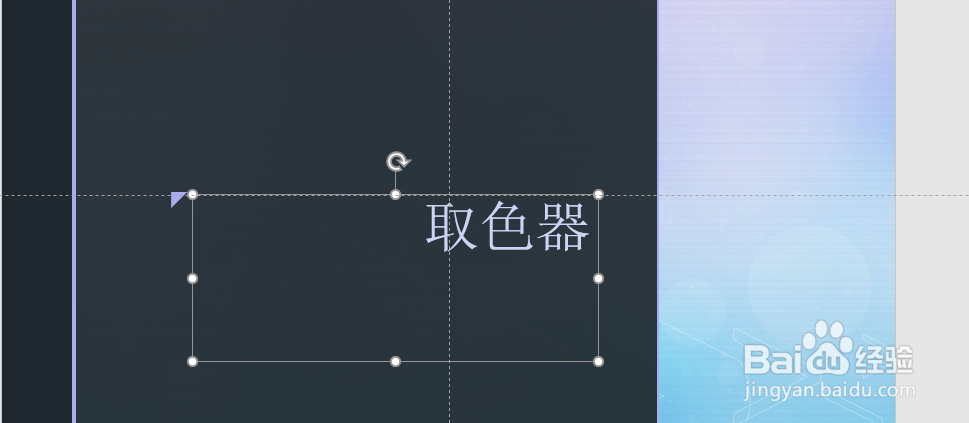
1、点击“取色器”,鼠标会变成吸管的形状

2、在画布上,你可以任意取颜色。
#我来了#如何使用取色器去操作界面外的颜色

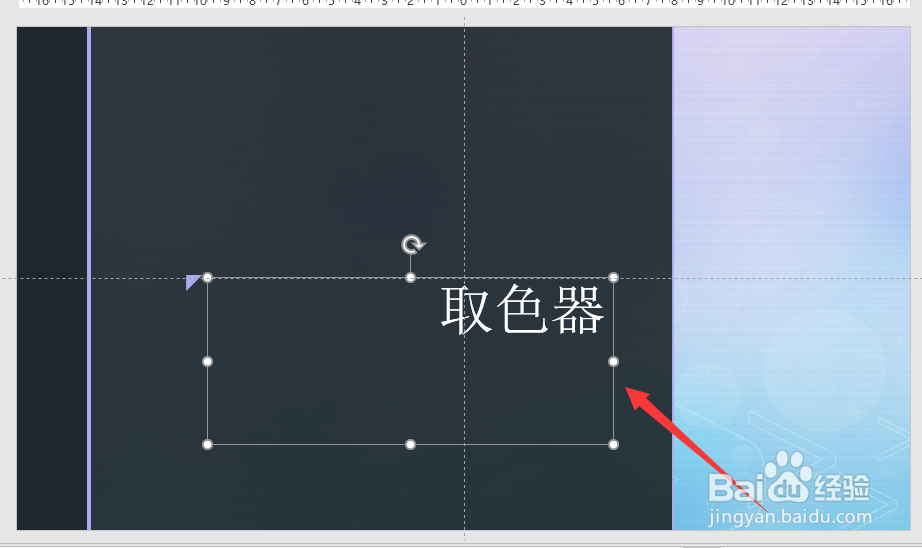
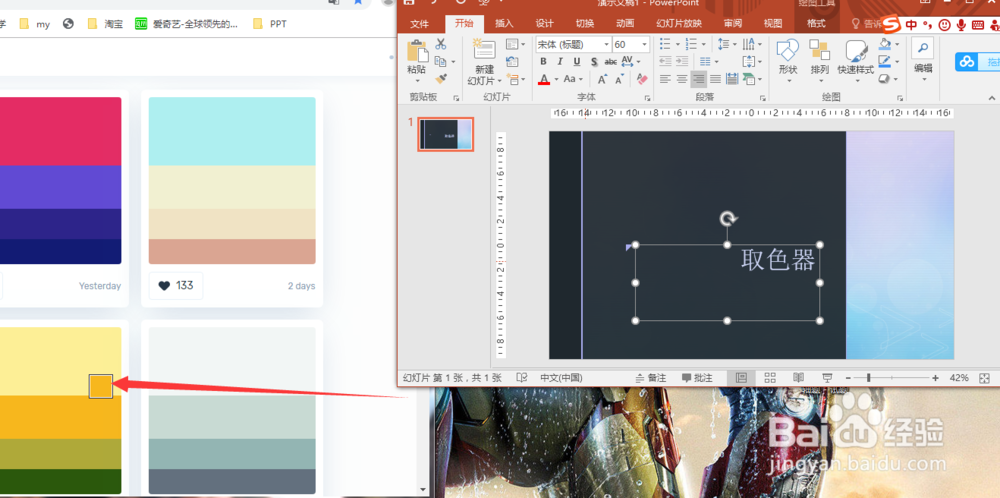
3、但是一旦你离开画布(操作面)外,滴管的图标就会变为箭头。

这时,你只要长按住鼠标左键即可。
#我来了#如何使用取色器去操作界面外的颜色

#我来了#如何使用取色器去操作界面外的颜色

  • PPT中如何打开形状缺口不再封闭?
  • Origin极坐标图如何设置背景颜色?
  • 在ppt中提高图片的对比度
  • Origin二维气泡图绘制指南
  • Image J软件如何打开和保存图片?
  • 热门搜索
    知识产权的概念 什么是枫桥经验 设计费计入什么科目 撒野讲的一个什么故事 面霜的作用 电流互感器的作用 秋天的树叶像什么 赛庚啶的功效与作用 什么让我成长作文 血竭的功效与作用