1、打开一份空白的PPT,执行“插入”-“形状”命令。
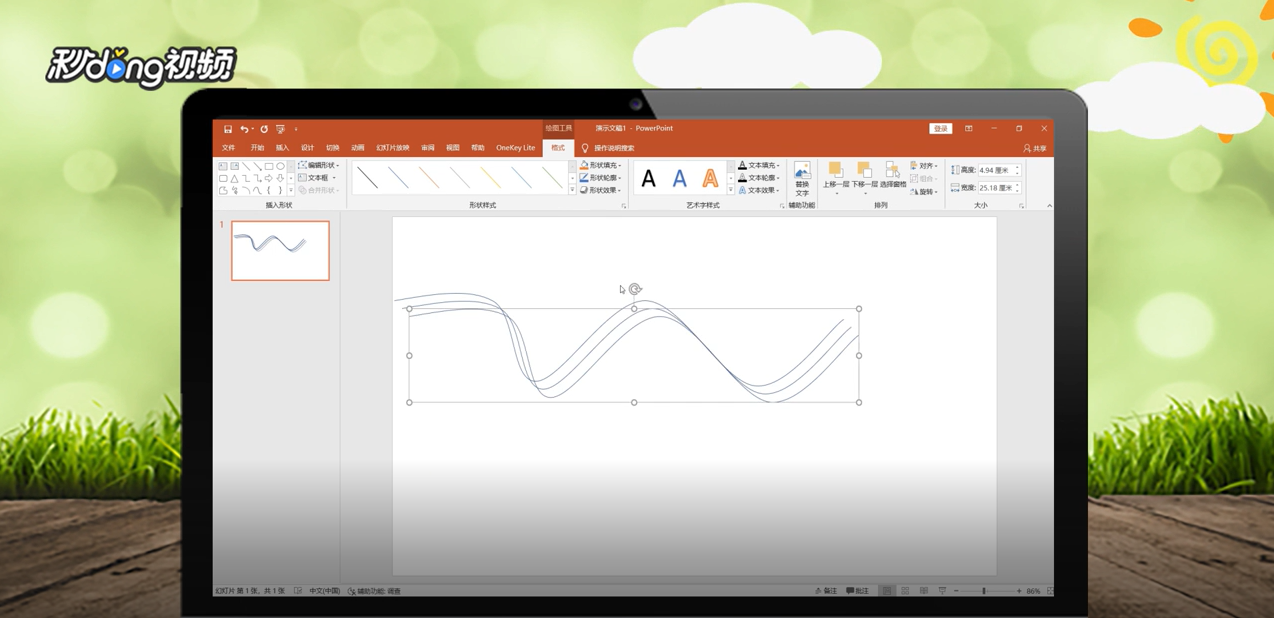
2、选择“曲线”并绘制曲线。按Ctrl+D复制曲线。

3、按Ctrl+A全选。执行“onekey”-"ok"神框命令。
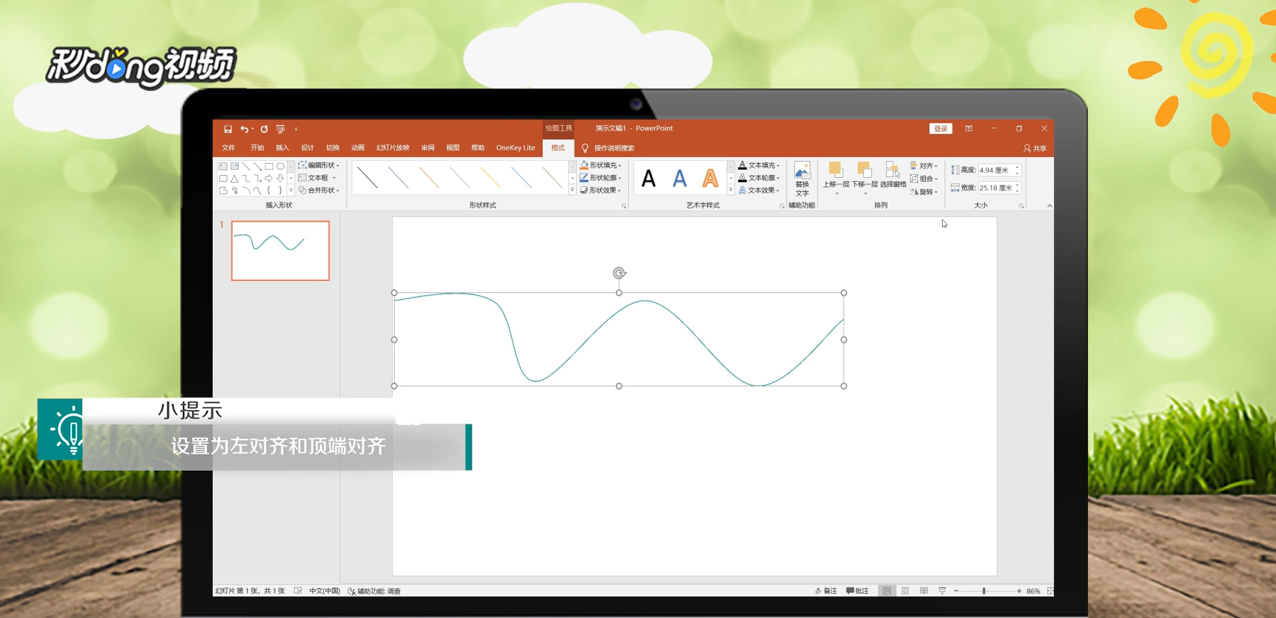
4、选择线条色差递进。设置参数为g10。

5、点击“格式”-“对齐”,设置左对齐和顶端对齐。按Ctrl+g键组合。

6、右键单击选择“设置形状”格式。点击“三维”格式,设置为300磅。

7、点击“三维旋转”,设置预设为“前透视”。调整旋转角度和距底边高度。利用工具对曲线进行调整。
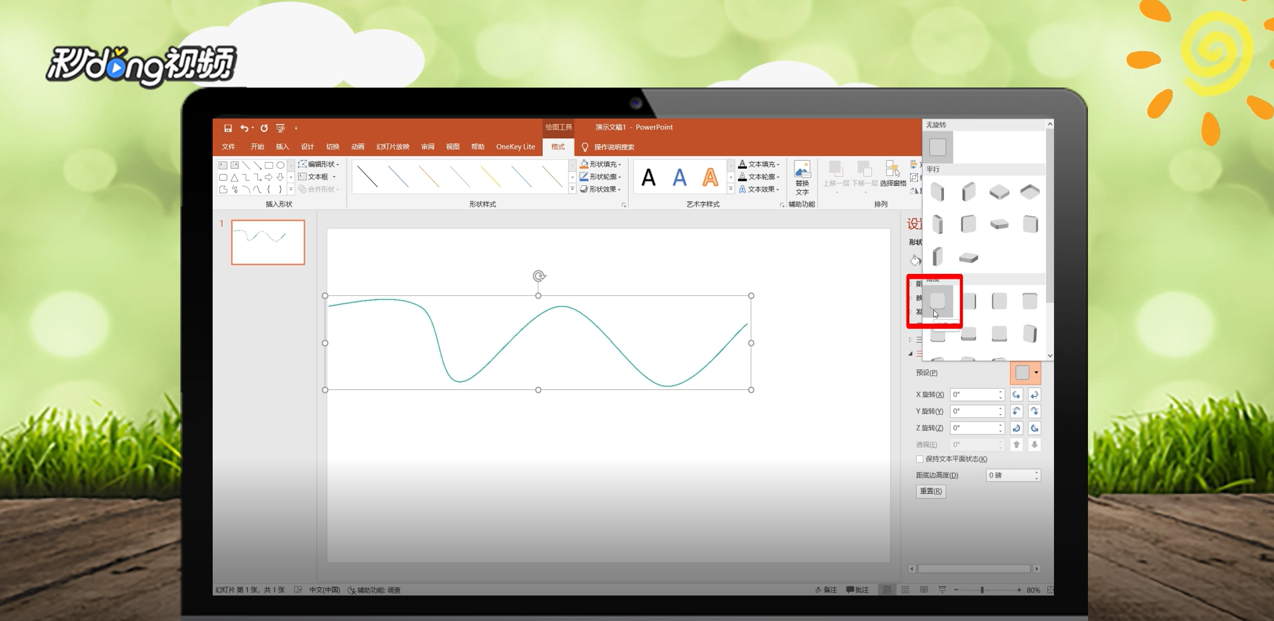
8、总结如下。

时间:2026-04-21 16:20:38
1、打开一份空白的PPT,执行“插入”-“形状”命令。
2、选择“曲线”并绘制曲线。按Ctrl+D复制曲线。
3、按Ctrl+A全选。执行“onekey”-"ok"神框命令。
4、选择线条色差递进。设置参数为g10。
5、点击“格式”-“对齐”,设置左对齐和顶端对齐。按Ctrl+g键组合。
6、右键单击选择“设置形状”格式。点击“三维”格式,设置为300磅。
7、点击“三维旋转”,设置预设为“前透视”。调整旋转角度和距底边高度。利用工具对曲线进行调整。
8、总结如下。
