1、将制作好的u深度u盘启动盘插入电脑接口,开机按快捷键进入主菜单界面,选择“【02】U深度WIN8 PE标准版(新机器)”,如下图所示:

2、进入pe系统后,依次点开“windows图标-硬盘分区-傲梅分区助手”,如下图所示:
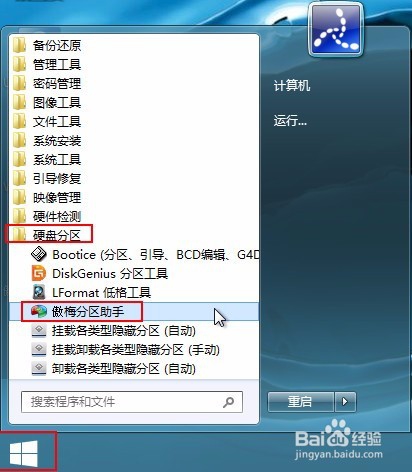
3、 3、进入分区助手后,点击选择需要检测的磁盘分区,然后点击分区操作列表下的“检查分区”,如下图所示:

4、 4、随后在弹出的检查分区对话框中选择“检测分区是否有坏扇区”,点击“确定”按钮,如下图所示:

5、 5、这时我们在弹出的坏扇区检测窗口中点击右下方“开始”按钮(如果需要快速检测则可勾选上面的复选框)开始检查,如下图所示:

6、 6、绿色表示正常,红色表示损坏,耐心等待检测完成,如下图所示:

7、 电脑磁盘坏扇区检测帮助我们更好地了解磁盘的健康状况,对于电脑磁盘有问题的用户不妨使用坏扇区检测工具来检测磁盘。
