PDF转换CAD讲解步骤

 时间:2024-10-11 19:38:00

1、先下载一个PDF2cad转换软件,先打开软件,出现如图所示的页面。
PDF转换CAD讲解步骤PDF转换CAD讲解步骤

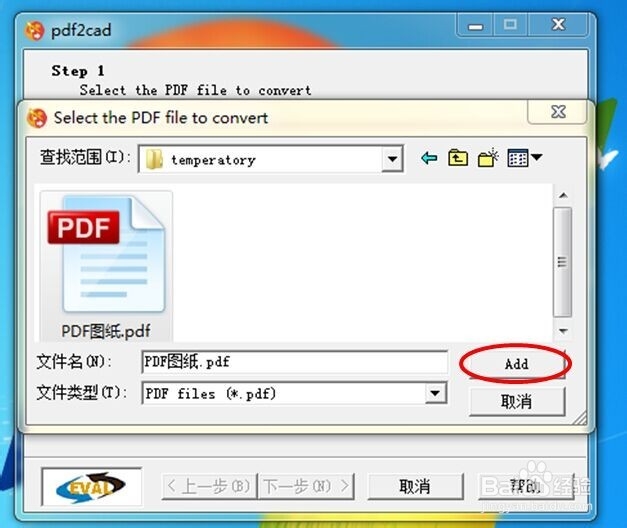
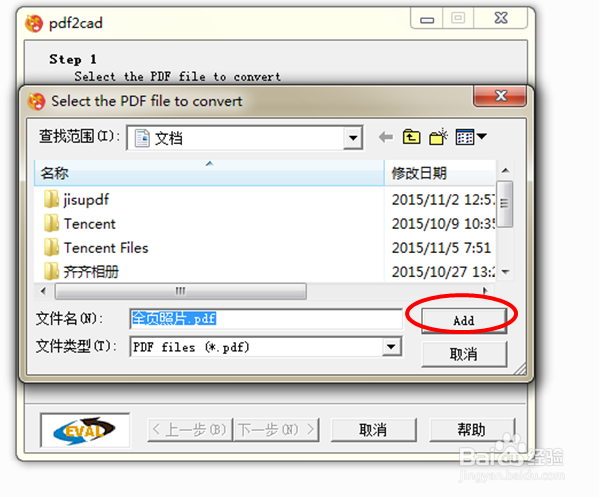
2、然后点击打开要转换的PDF,点击add选项。

PDF转换CAD讲解步骤

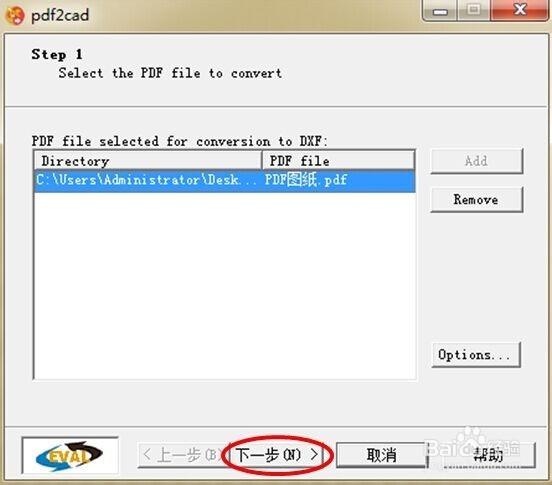
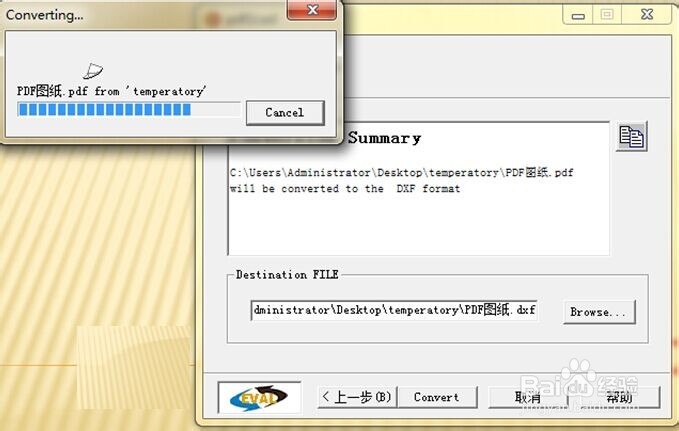
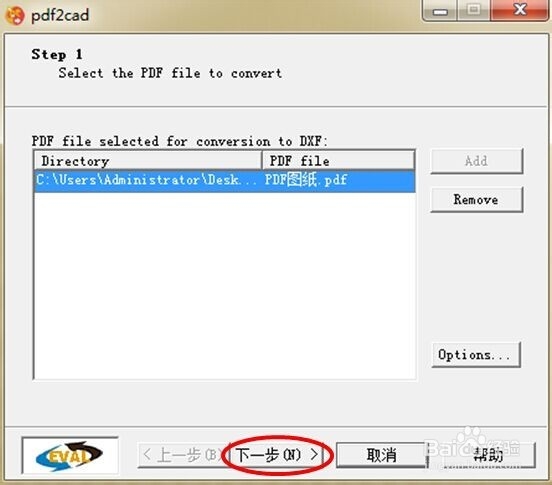
3、出现如图所示的页面,再点击下一步,选择需要保存的路径,再点击convert转换。
PDF转换CAD讲解步骤PDF转换CAD讲解步骤

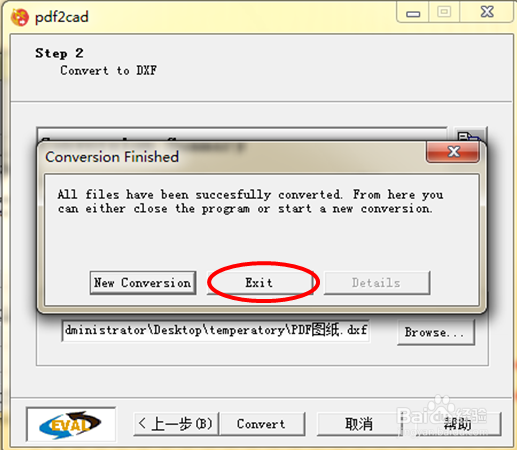
4、等待转换,转换成功后选择Exit选项退出。

PDF转换CAD讲解步骤PDF转换CAD讲解步骤

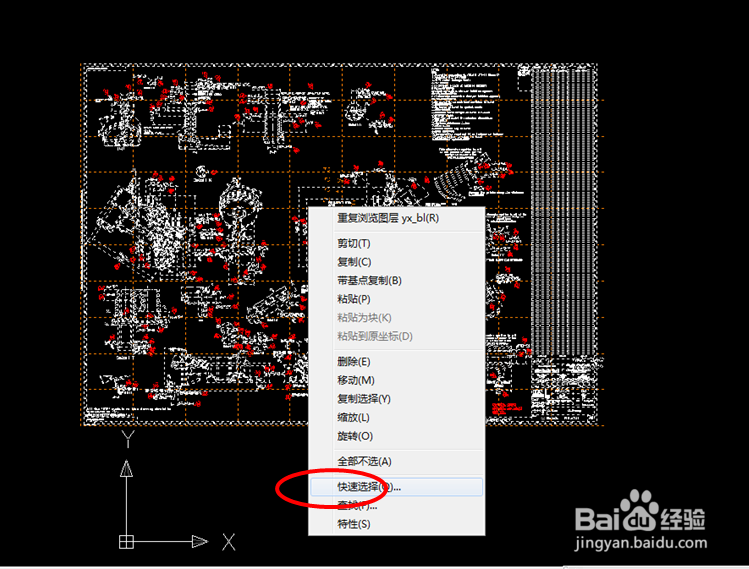
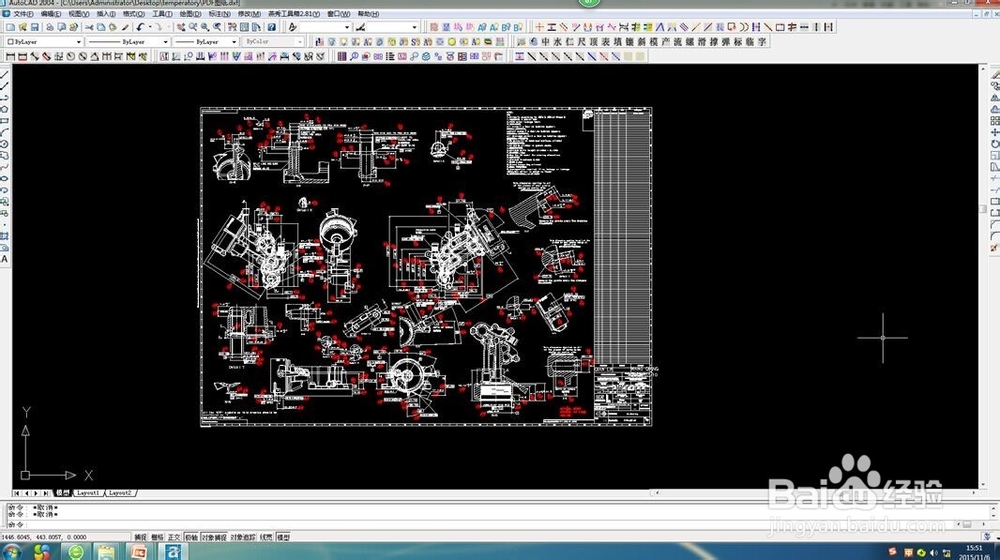
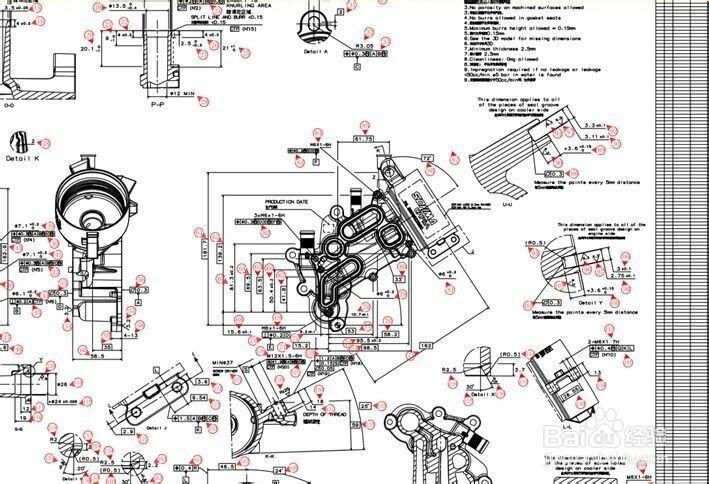
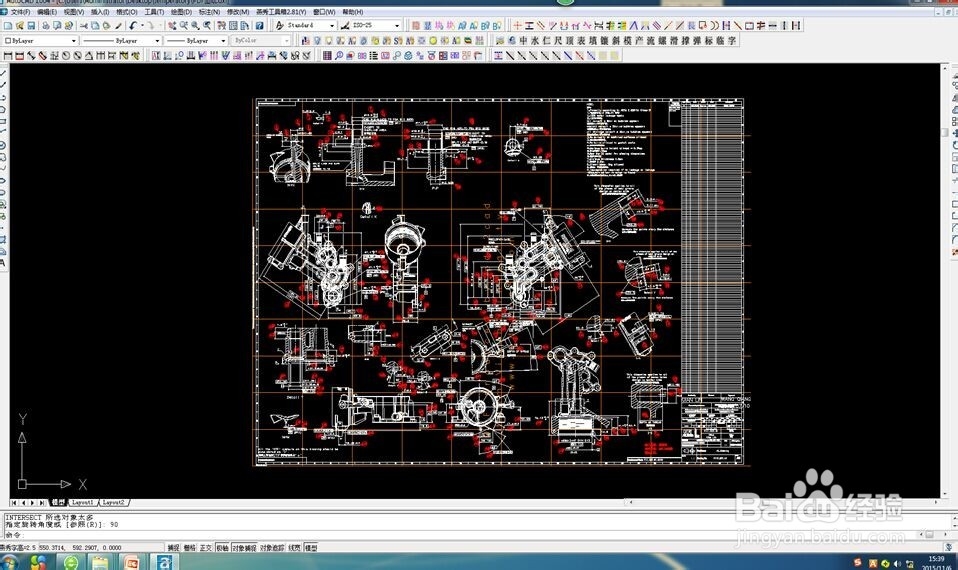
5、这样就转换成功了,但是有一条条的虚拟红线,一条条删除非常麻烦,如何快速的选择删除呢?
PDF转换CAD讲解步骤

6、全选图像,右键弹出如图所示的下拉框,然后选择“快速选择”选项

PDF转换CAD讲解步骤

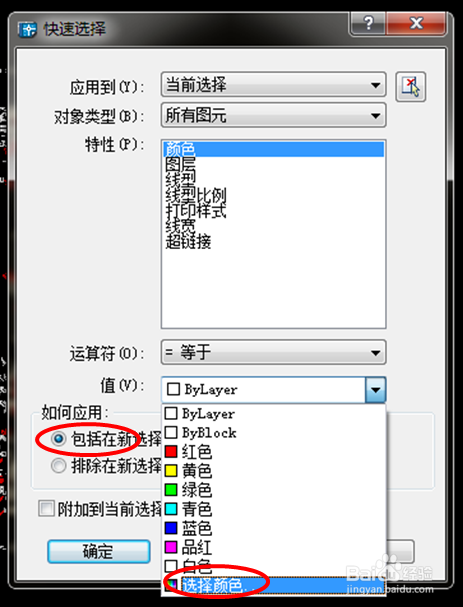
7、弹出如图所示的对话框,选择“包括在新选择集之外”,然后点选“选择颜色”选项。
PDF转换CAD讲解步骤

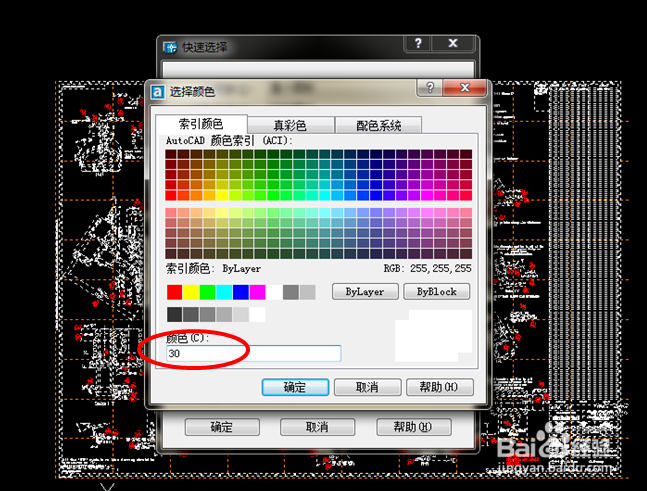
8、输入30,点击确定,再点击确定,这时已经将红色线框的颜色抽取了出来,按下删除键就行了。
PDF转换CAD讲解步骤

9、这样就大功告成了。

PDF转换CAD讲解步骤
  • cad怎么转换成jpg的8种方法
  • 在CAD中创建尺寸标注的步骤?
  • cad中图形很长时怎么进行排版出图-动态图解
  • CAD转PDF如何修改背景颜色
  • 如何对CAD图形线型比例设置
  • 热门搜索
    微信怎么看访客记录 有黑头怎么办 怎么格式化u盘 顺丰快递怎么收费 没有你我怎么办 陈宝莲怎么死的 科颜氏怎么样 印泥干了怎么办 舌头发麻是怎么回事 电脑共享怎么设置