Windows7系统服务优化“DNS Client”

 时间:2026-04-23 02:37:58

1、一、按住键盘的“Win+R”快捷组合键,打开“运行”对话命令窗口。如图所示;

Windows7系统服务优化“DNS Client”

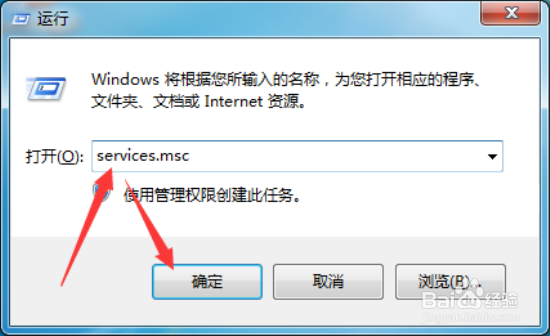
2、二、在“运行”命令对话窗口中的“打开”输入框中,输入“services.msc”命令,然后再点击“确定”按钮。如图所示;
Windows7系统服务优化“DNS Client”

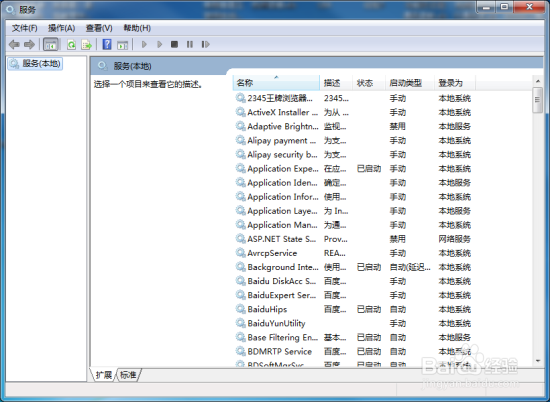
3、三、点击确定按钮后,这个时候会打开计算机系统的“服务”对话窗口。如图所示;
Windows7系统服务优化“DNS Client”

4、四、在服务对话窗口的右侧窗口,找到“DNS Client”选项。并用鼠标左键双击打开其属性对话窗口。如图所示;

Windows7系统服务优化“DNS Client”

5、五、在打开的“DNS Client 的属性”对话窗口中,在启动类型选项中选择“禁用”选项,在点击“应用”按钮。如图所示;

Windows7系统服务优化“DNS Client”

6、六、这个时候再依次点击“停止-->确定”按钮。最后关闭服务对话窗口并重新启动计算机即可。如图所示;

Windows7系统服务优化“DNS Client”

  • 次磷处理方法
  • 智齿老是发炎该怎么办?
  • 雷电模拟器怎么录制视频
  • word中常用的快件键
  • 网工入门——网络设备基础配置(六)
  • 热门搜索
    最新流行发型 常识梁文道 爱情怎么喊停 海市蜃楼是怎么形成的 word文档怎么自动生成目录 碑林博物馆 ps怎么下载字体 默契的近义词 新贝吸奶器怎么样 恍恍惚惚的近义词