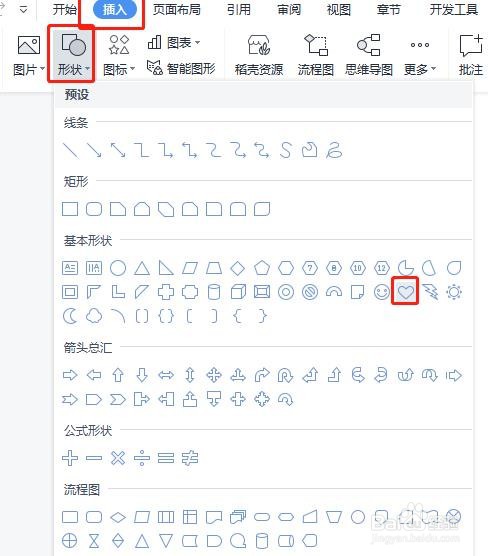
1、新建一个Word文档,单击插入选项卡,选择图形,下拉菜单中,我们选择桃心形。
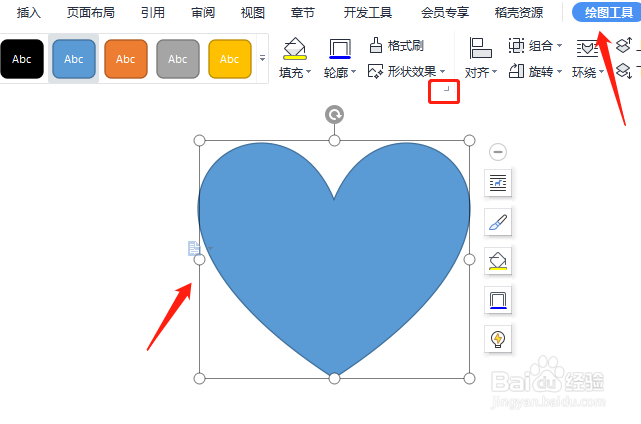
2、选中插入的图形,单击绘图工具选项卡,形状效果区域,单击右下方的小三角,打开属性对话框。
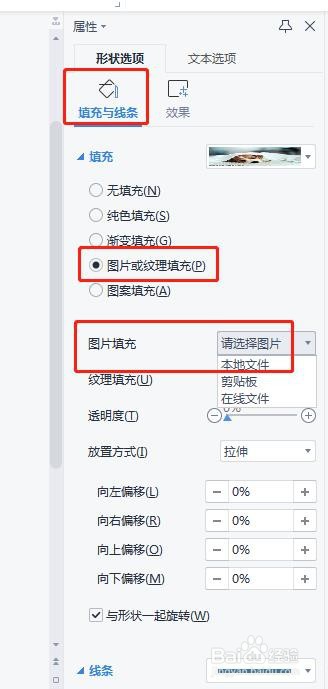
3、在打开的属性对话框中,选择形状选项,单击填充,下拉菜单中选择“图片或纹理填充”,图片选项下拉菜单中选择本地图片,插入我们需要的图片。
4、关闭对话框,返回word表格,设置完成,如下图所示。

时间:2026-04-22 01:54:32
1、新建一个Word文档,单击插入选项卡,选择图形,下拉菜单中,我们选择桃心形。
2、选中插入的图形,单击绘图工具选项卡,形状效果区域,单击右下方的小三角,打开属性对话框。
3、在打开的属性对话框中,选择形状选项,单击填充,下拉菜单中选择“图片或纹理填充”,图片选项下拉菜单中选择本地图片,插入我们需要的图片。
4、关闭对话框,返回word表格,设置完成,如下图所示。
