1、点击桌面Windows图标,再点击设置图标,选择【系统】。

2、点击【电源和睡眠】,找到睡眠并设置时间即可。
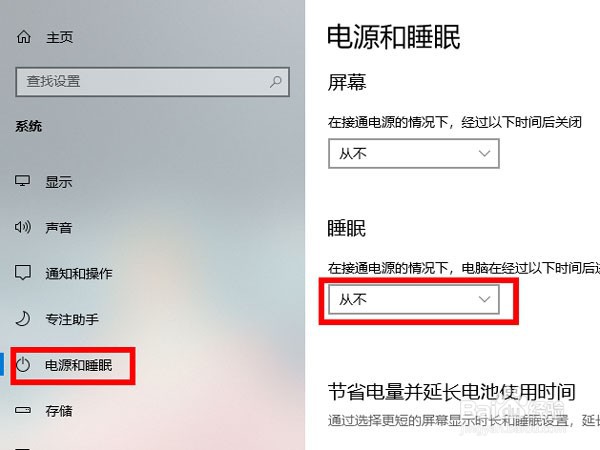
3、windows11设置电脑屏幕休眠时间: 点击桌面Windows图标,再点击设置图标,选择【系统】,点击【电源与电池】,点击【屏幕和睡眠】,设置【使用电池供电后,设备将置于睡眠状态】和【接通电源后,将设备置于睡眠状态】的时间即可。

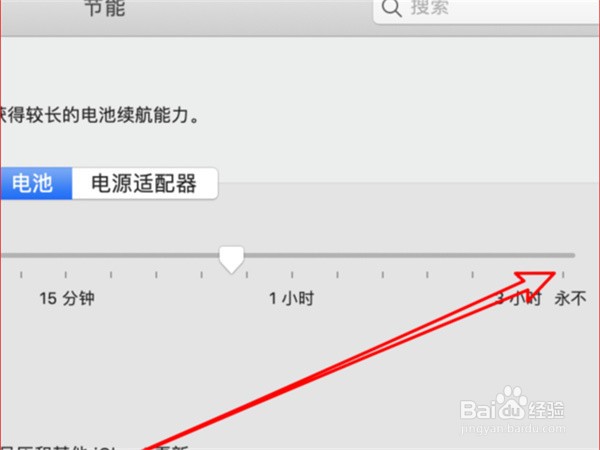
4、苹果电脑设置电脑屏幕休眠时间:在电脑桌面点击设置按钮进入系统偏好设置,点击节能图标,在电池选项下,将白色三角形按钮拖动到想要设置的息屏时间处即可。
1、点击桌面Windows图标,再点击设置图标,选择【系统】。
2、点击【电源和睡眠】,找到睡眠并设置时间即可。
windows11设置电脑屏幕休眠时间: 点击桌面Windows图标,再点击设置图标,选择【系统】,点击【电源与电池】,点击【屏幕和睡眠】,设置【使用电池供电后,设备将置于睡眠状态】和【接通电源后,将设备置于睡眠状态】的时间即可。
苹果电脑设置电脑屏幕休眠时间:在电脑桌面点击设置按钮进入系统偏好设置,点击节能图标,在电池选项下,将白色三角形按钮拖动到想要设置的息屏时间处即可。
