1、在电脑桌面的Excel2010工作簿程序图标上双击鼠标左键,将其打开运行。如图所示

2、在打开的Excel表格编辑窗口,框选需要添加颜色的区域。如图所示
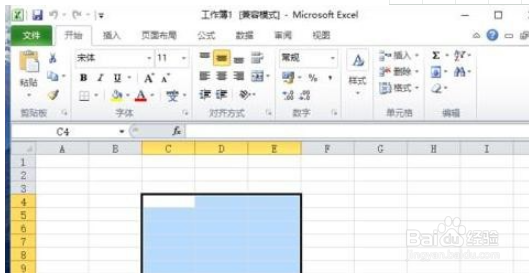
3、再点击“填充颜色”选项,选择一个喜欢的颜色填充即可。如图所示
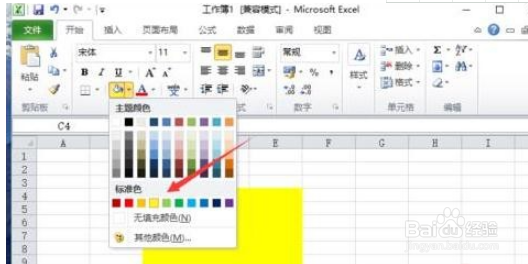
4、点击“开始”菜单选项下“字体”分组区域中的“下框线”按钮。如图所示

5、在展开所有的“线条”选择“所有框线”选项。如图所示
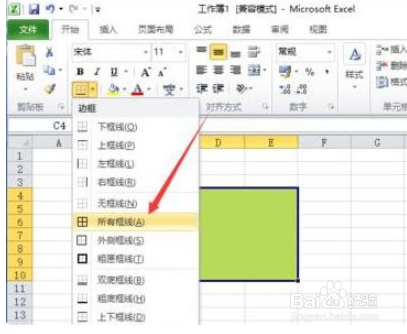
6、返回到Excel2010工作表编辑窗口,就可以看到所有添加颜色区域已经显示网格线了。如图所示

时间:2026-04-24 04:12:53
1、在电脑桌面的Excel2010工作簿程序图标上双击鼠标左键,将其打开运行。如图所示
2、在打开的Excel表格编辑窗口,框选需要添加颜色的区域。如图所示
3、再点击“填充颜色”选项,选择一个喜欢的颜色填充即可。如图所示
4、点击“开始”菜单选项下“字体”分组区域中的“下框线”按钮。如图所示
5、在展开所有的“线条”选择“所有框线”选项。如图所示
6、返回到Excel2010工作表编辑窗口,就可以看到所有添加颜色区域已经显示网格线了。如图所示
