1、成功打开电脑中的excel表格后,点击菜单中的开始。

2、在打开的开始页面中,点击表格样式后面的下拉三角。

3、在弹出的表格样式下拉页面中,点击选择下方的新建表格样式。

4、在弹出的新建表样式对话框中,鼠标点击表元素列表框下的最后一列。
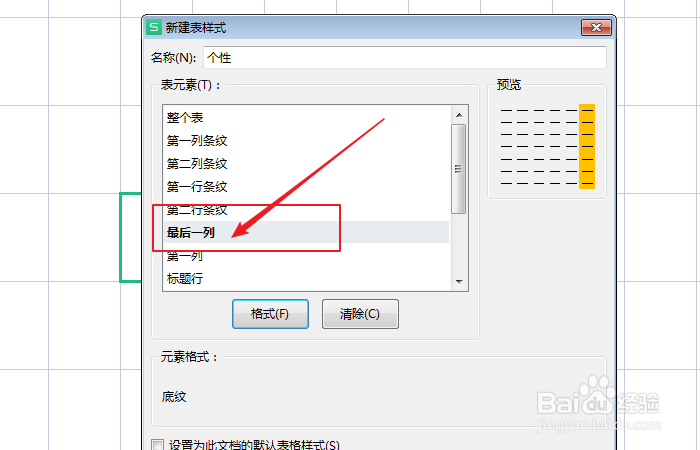
5、成功选择表元素后,点击下方的格式。

6、在弹出的单元格格式对话框中,点击选择图案。

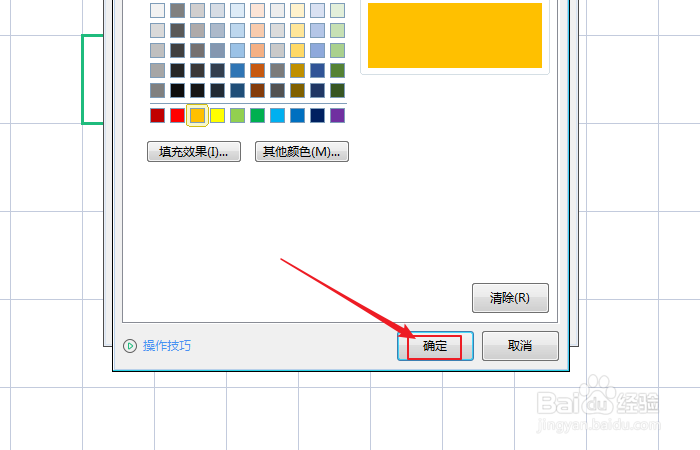
7、在打开的图案页面中,根据使用需求点击选择黄色,点击下方的确定则可完成设置。

时间:2026-04-26 08:36:28
1、成功打开电脑中的excel表格后,点击菜单中的开始。
2、在打开的开始页面中,点击表格样式后面的下拉三角。
3、在弹出的表格样式下拉页面中,点击选择下方的新建表格样式。
4、在弹出的新建表样式对话框中,鼠标点击表元素列表框下的最后一列。
5、成功选择表元素后,点击下方的格式。
6、在弹出的单元格格式对话框中,点击选择图案。
7、在打开的图案页面中,根据使用需求点击选择黄色,点击下方的确定则可完成设置。
