1、打开【adobe photoshop】,点击【新建】,创建【空白图层】。

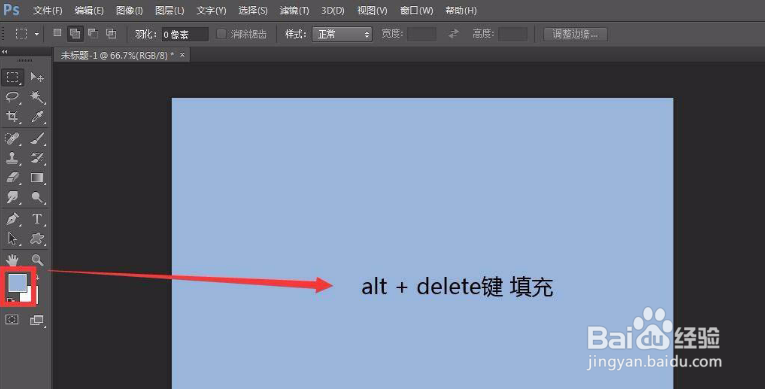
2、点击【图层设置前景色】,按【alt+delete】进行填充。
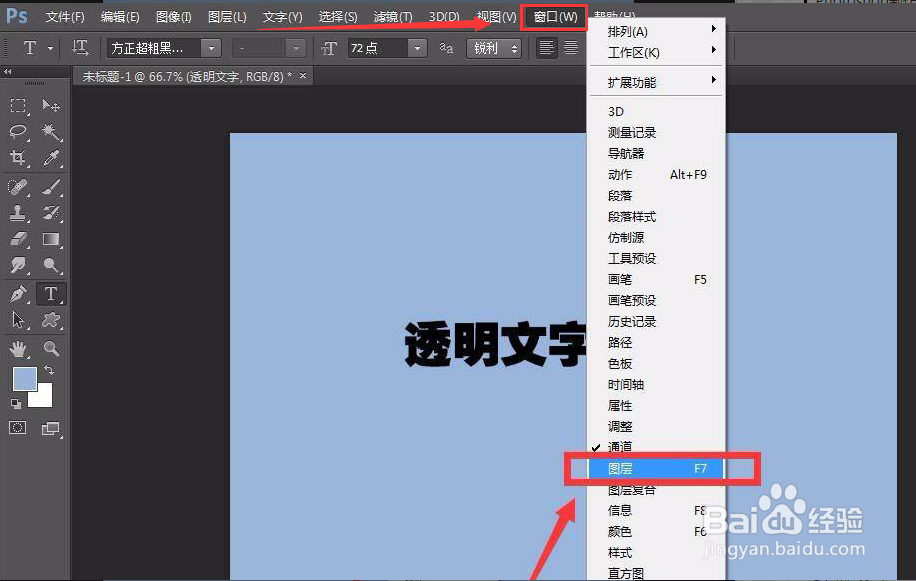
3、点击【文字工具】,输入【文字】。

4、点击【图层按钮】。
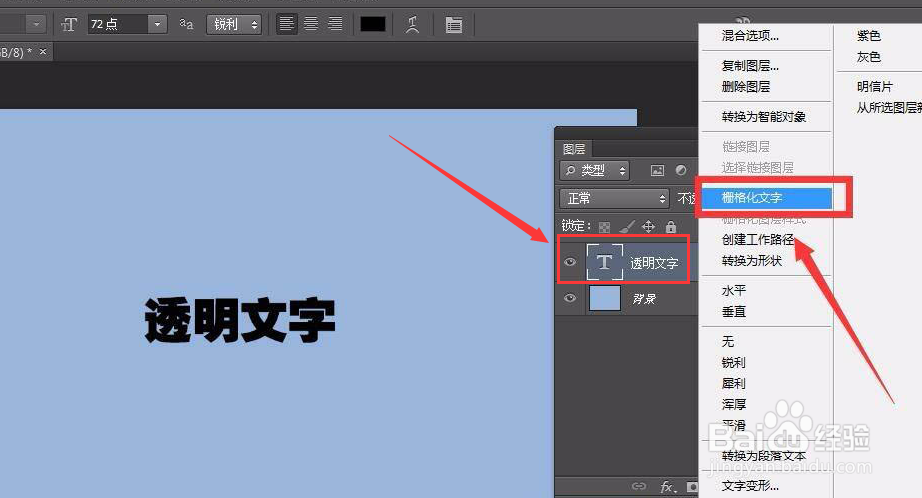
5、右键【文字图层】,点击【栅格化】。
6、打开【滤镜】,点击【风格化】,选择【浮雕效果】。

7、图层【混合】,选择【线性光效果】即可。

1、1.打开【adobe photoshop】,点击【新建】,创建【空白图层】。
2.点击【图层设置前景色】,按【alt+delete】进行填充。
3.点击【文字工具】,输入【文字】。
4.点击【图层按钮】。
5.右键【文字图层】,点击【栅格化】。
6.打开【滤镜】,点击【风格化】,选择【浮雕效果】。
7.图层【混合】,选择【线性光效果】即可。
