把一个Word文档中的样式导入到另一个Word文档

 时间:2026-02-12 00:47:24

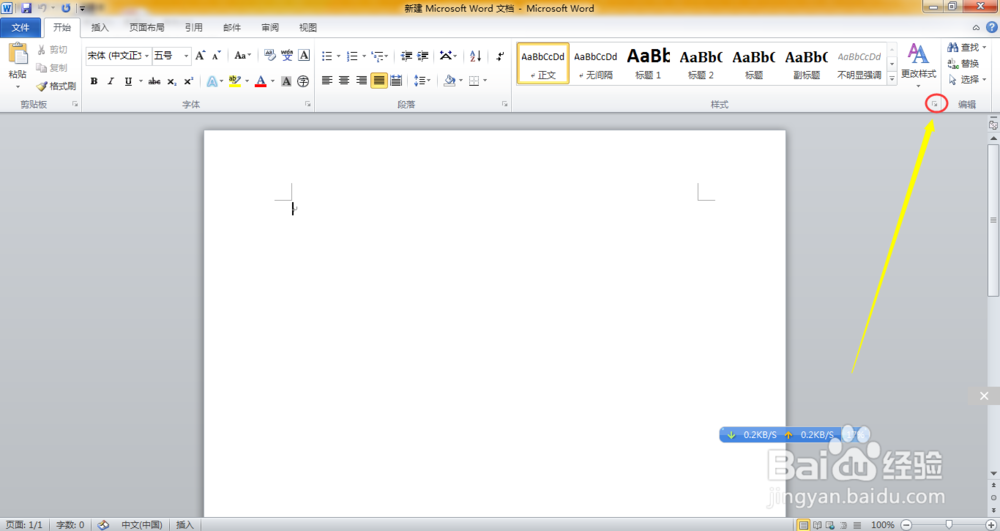
1、第一步:打开需要导出样式的文档,进入页面后点击如图所示的符号进入
把一个Word文档中的样式导入到另一个Word文档

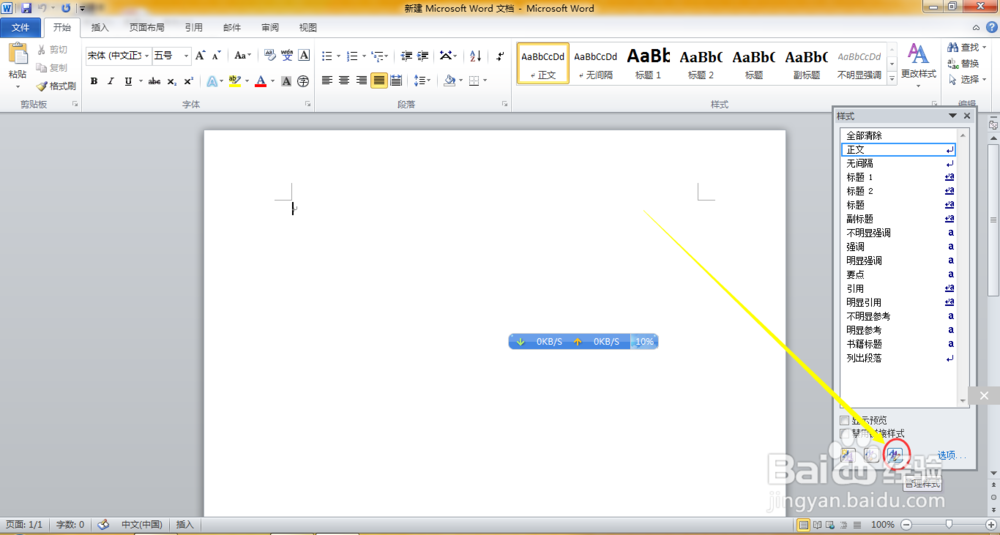
2、第二步:这时弹出样式,选择右下角的管理样式的图标,单击一下

把一个Word文档中的样式导入到另一个Word文档

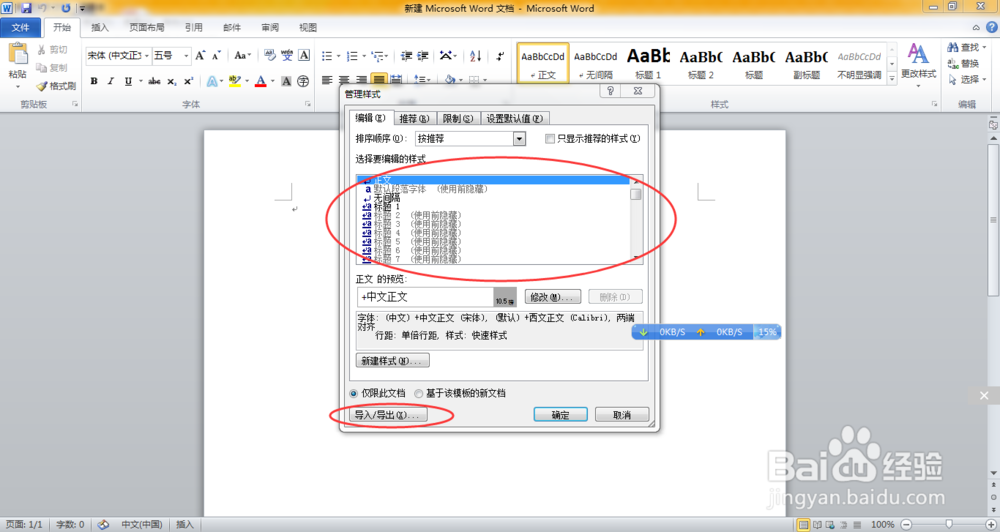
3、第三步:这时弹出管理样式对话框,选择你要进行编辑的样式,然后单击对话框左下角的“导入/导出”
把一个Word文档中的样式导入到另一个Word文档

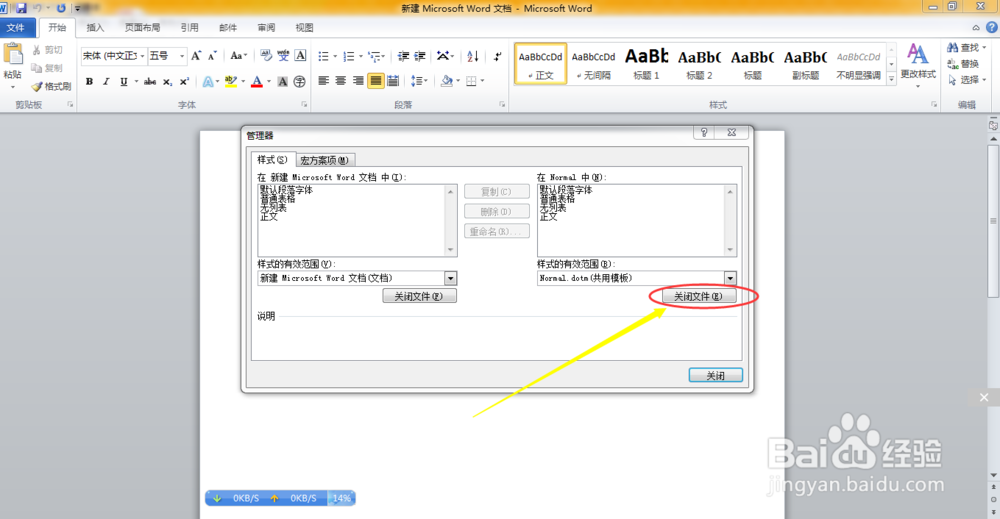
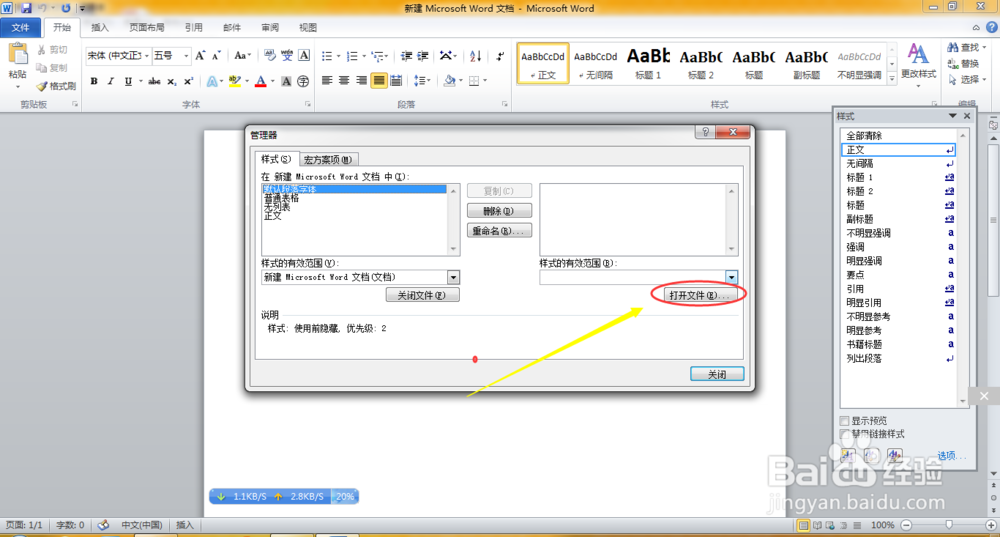
4、第四步:弹出管理器对话框,单击一下对话框左侧的关闭文件以关闭公用模板

把一个Word文档中的样式导入到另一个Word文档

5、第五步:这时再单击对话框中的打开文件,选择你需要导入样式到的Word文档就行了,有可能找不到你需要Word文档,因为一般默认的是打开所有的Word文档,你点击选择一下打开所有Word文档就行了
把一个Word文档中的样式导入到另一个Word文档

  • 一个word文档里的格式和样式如何用于另一个文档
  • word中如何复制样式到其他文档
  • Word文档的样式导入其它文档
  • Word样式怎么从一个文档复制到另一个文档
  • 怎么套用另一个word的格式
  • 热门搜索
    炸酱面怎么做 到底为什么都是我的错 actress怎么读 翟怎么读拼音 匣怎么读 针式打印机色带怎么换 怎么吹口哨 全身发冷是怎么回事 千纸鹤怎么折 大象英语怎么读