1、当下了一个PSP游戏之后,是一个后缀为iso的压缩包。
第一点就是当看到iso的时候注意,不要去解压。

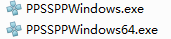
2、然后我们就根据自己是32位还是64位电脑来打开ppsspp.exe。
3、然后点击载入游戏。

4、选择下好的游戏。

5、打开的时候有部分情况会遇到黑屏,但是有声音。
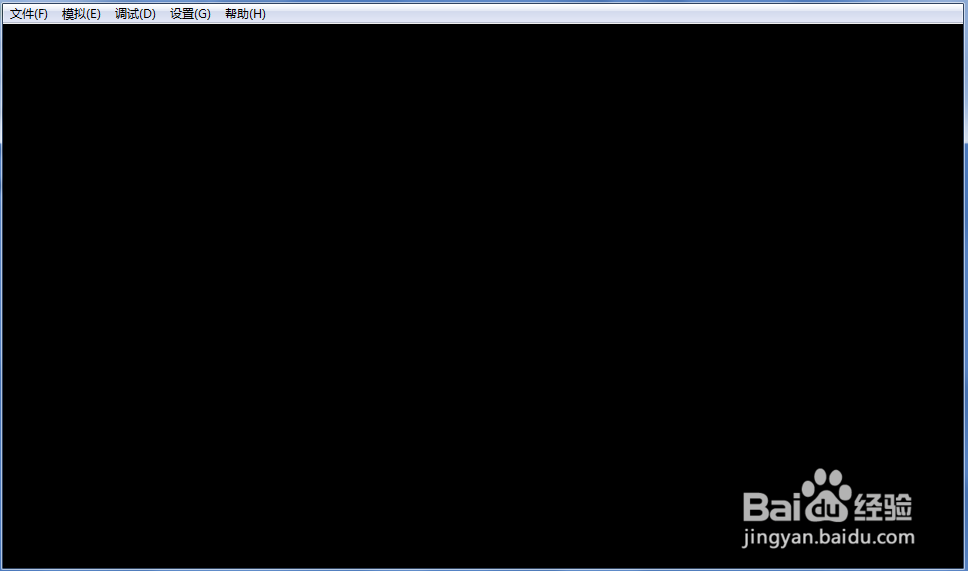
6、这个时候,可以打开上面的设置或者右边的游戏设置,里面的渲染模式改成缓冲渲染或者不缓冲渲染,游戏不同所以模式也不同。为了截图就展示一下右边。

7、有的电脑玩某些游戏会卡机,特别是声音,所以小屏幕会流畅一些。当然全屏也没问题。全屏幕也在设置里面。在上面的文件那里也有快速存档快速读档,还是比较有用的。
8、关于按键操作在这里放一下,左是psp,右是电脑。
上下左右就不说了。
L=Q
R=W
START=SPACE
方块=A
三角=S
X=Z
O=X
之后基本上没有什么大问题了,如果还有回复就好。
