1、打开【谷歌浏览器】,进入到软件主界面。

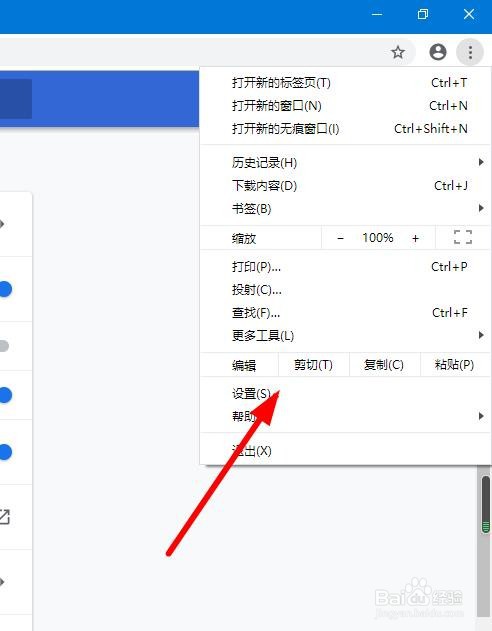
2、点击右上方的【更多】,选择【历史记录】。

3、点击上方的搜索框,输入【关键字】搜索网址。
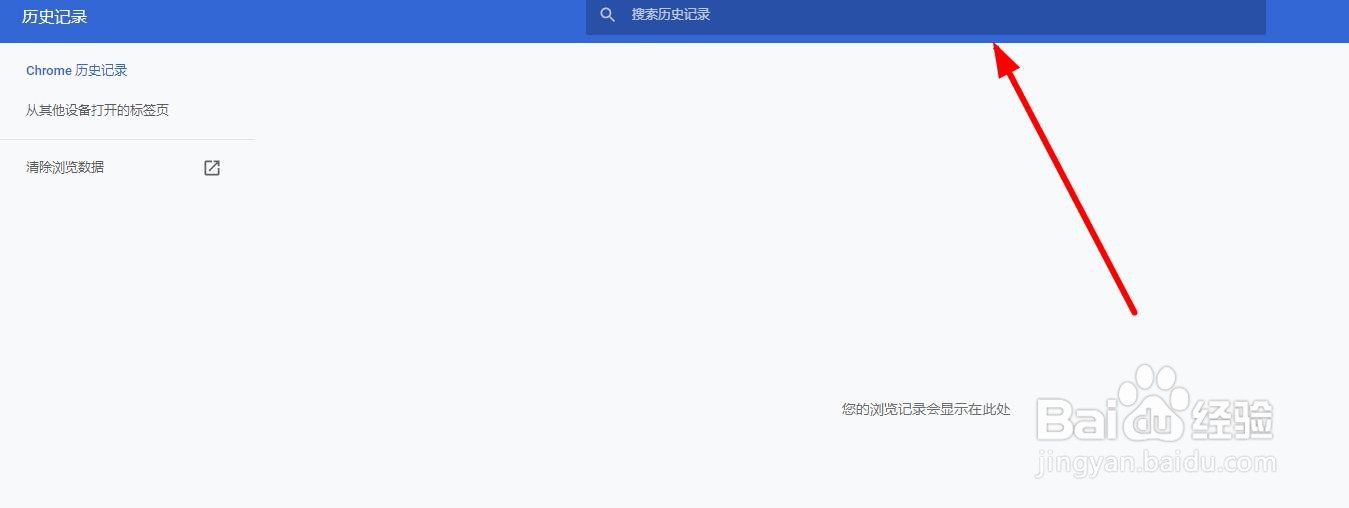
4、点击左侧的【清除数据】,点击【高级】可以设置清除的范围。

5、设置好清除设置以后,点击右下方的【清除】。

6、再就是可以点击【设置】选项,点击【隐私设置和安全性】。
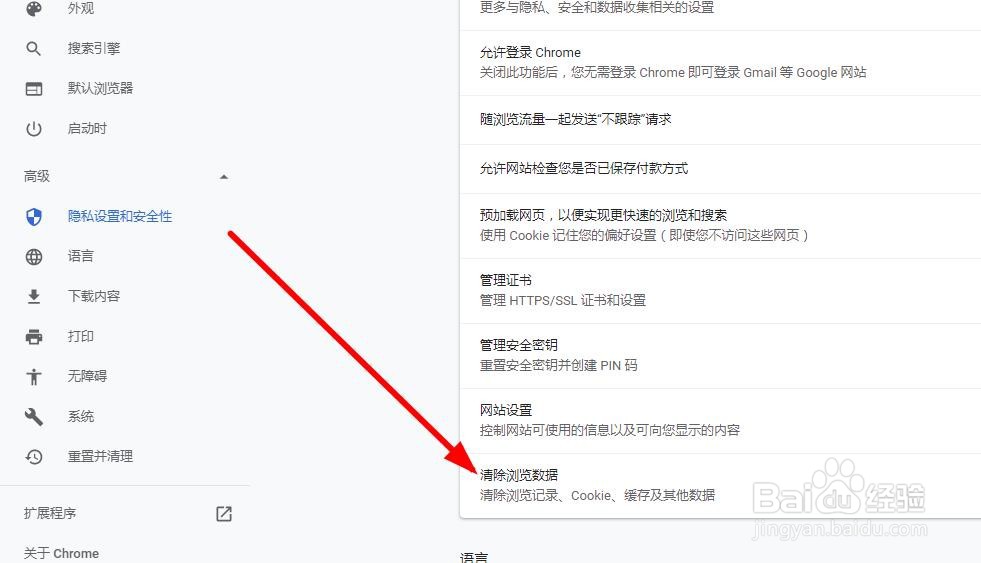
7、点击右侧的【清除浏览记录】,根据提示进行清除。
1、1.打开【谷歌浏览器】,进入到软件主界面。
2.点击右上方的【更多】,选择【历史记录】。
3.点击上方的搜索框,输入【关键字】搜索网址。
4.点击左侧的【清除数据】,点击【高级】可以设置清除的范围。
5.设置好清除设置以后,点击右下方的【清除】。
6.再就是可以点击【设置】选项,点击【隐私设置和安全性】。
7.点击右侧的【清除浏览记录】,根据提示进行清除。
