如何利用PS将图片做成拼图效果

 时间:2026-04-29 19:22:33

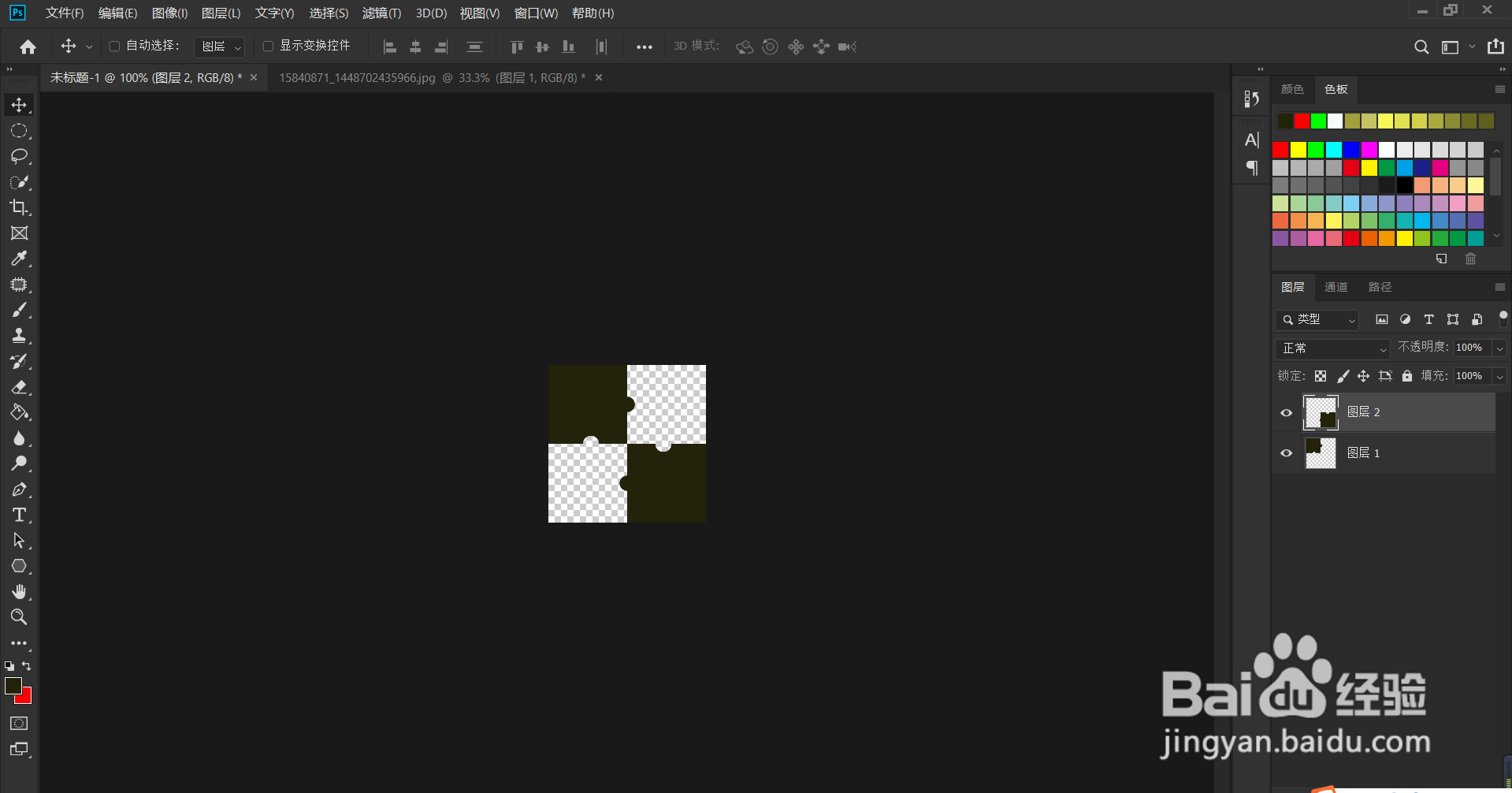
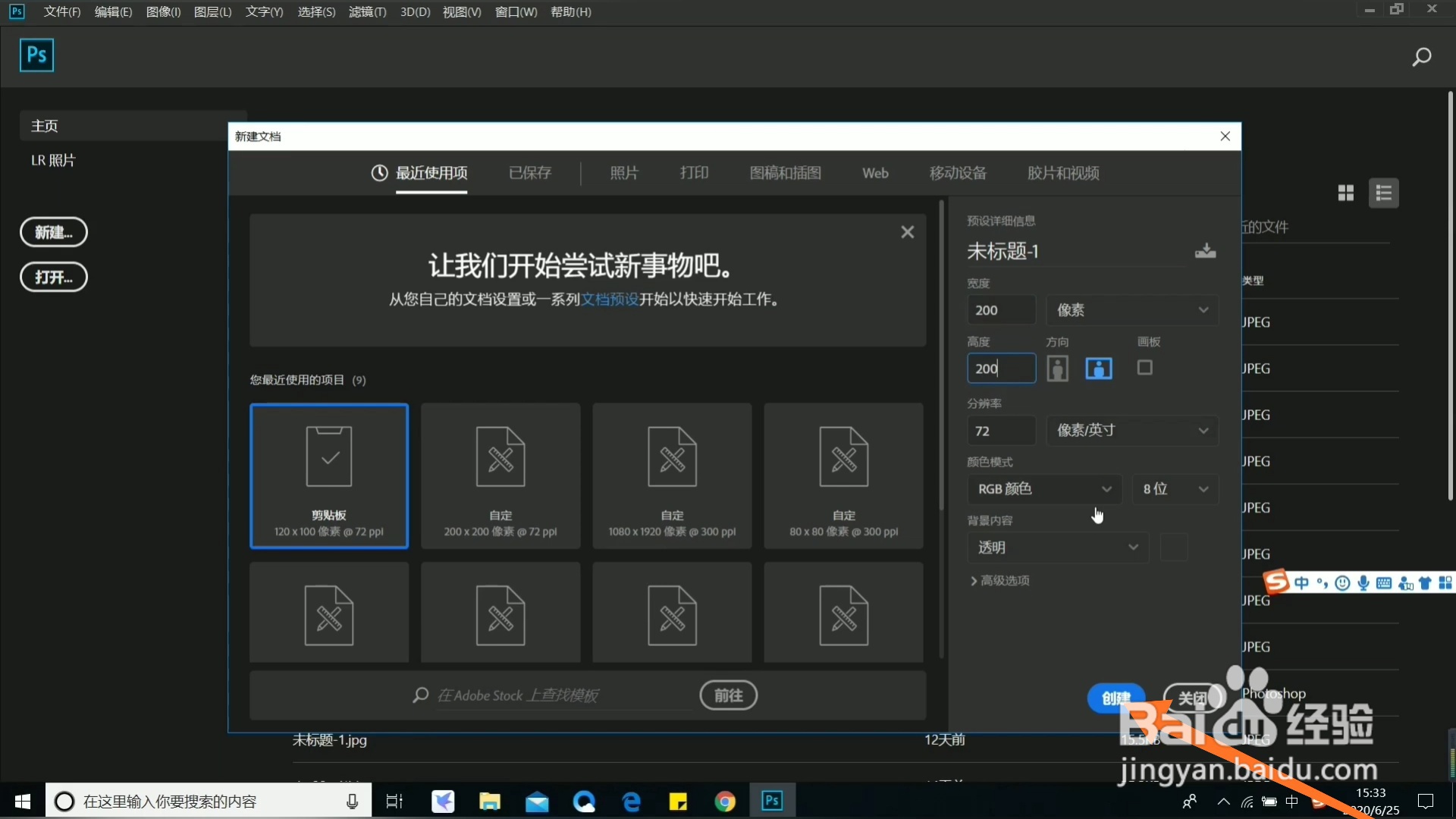
1、首先,打开PS,新建一个200X200像素的自定义透明背景图片。
如何利用PS将图片做成拼图效果

如何利用PS将图片做成拼图效果

2、其次,利用选框工具画出拼块的轮廓线。

如何利用PS将图片做成拼图效果

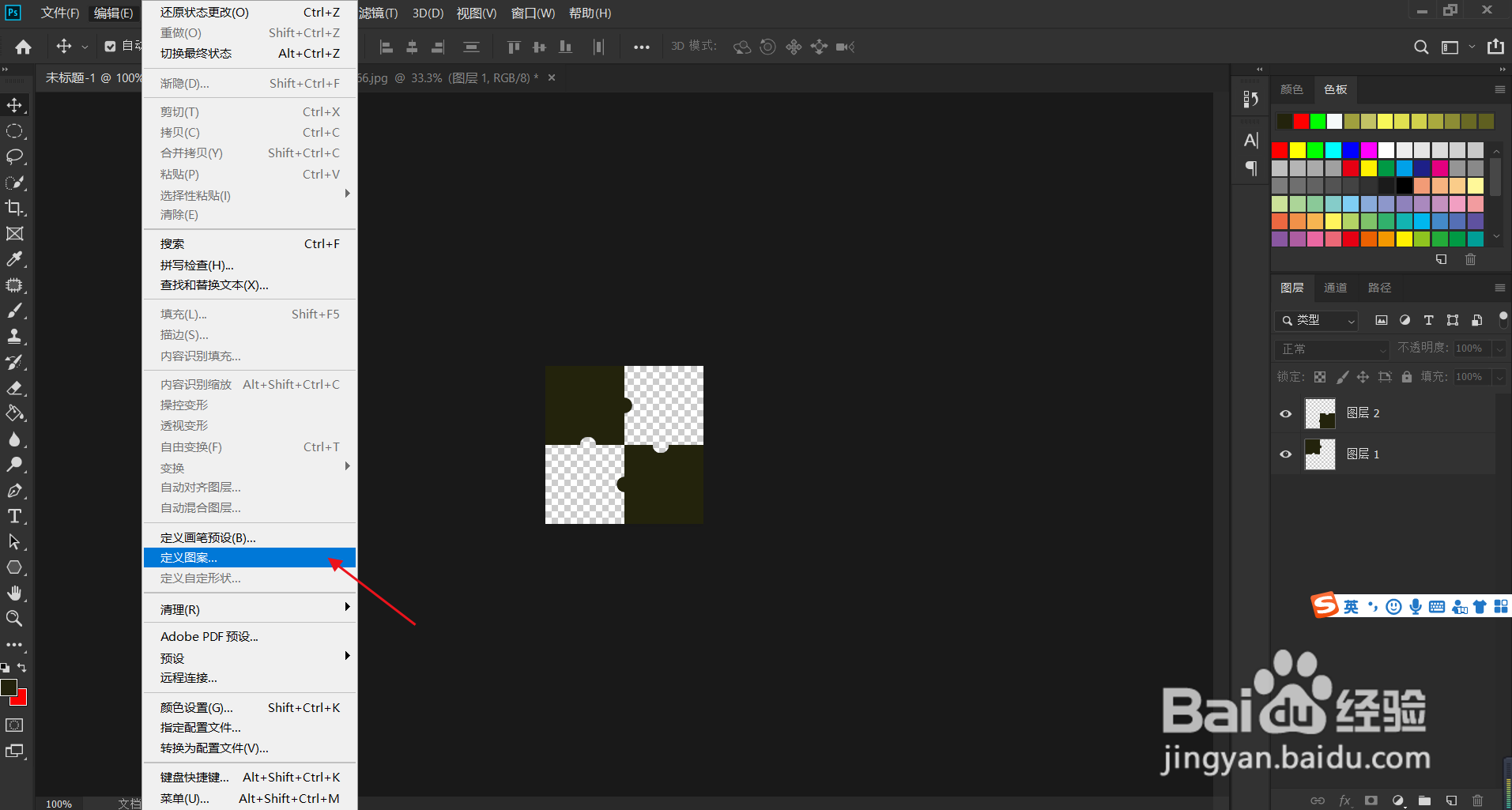
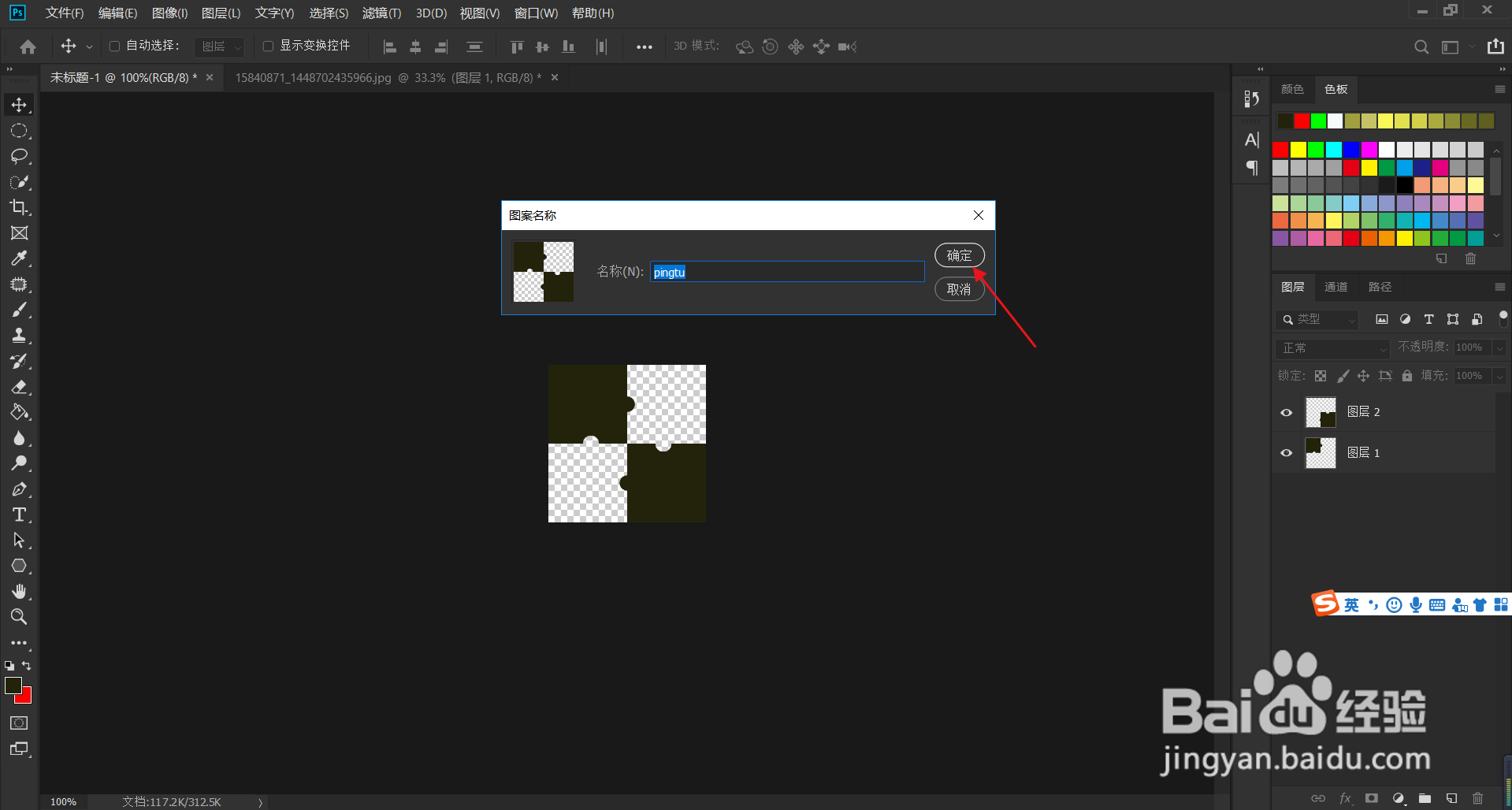
3、点击“编辑”,点击“定义图案”,将图案保存备用。

如何利用PS将图片做成拼图效果

如何利用PS将图片做成拼图效果

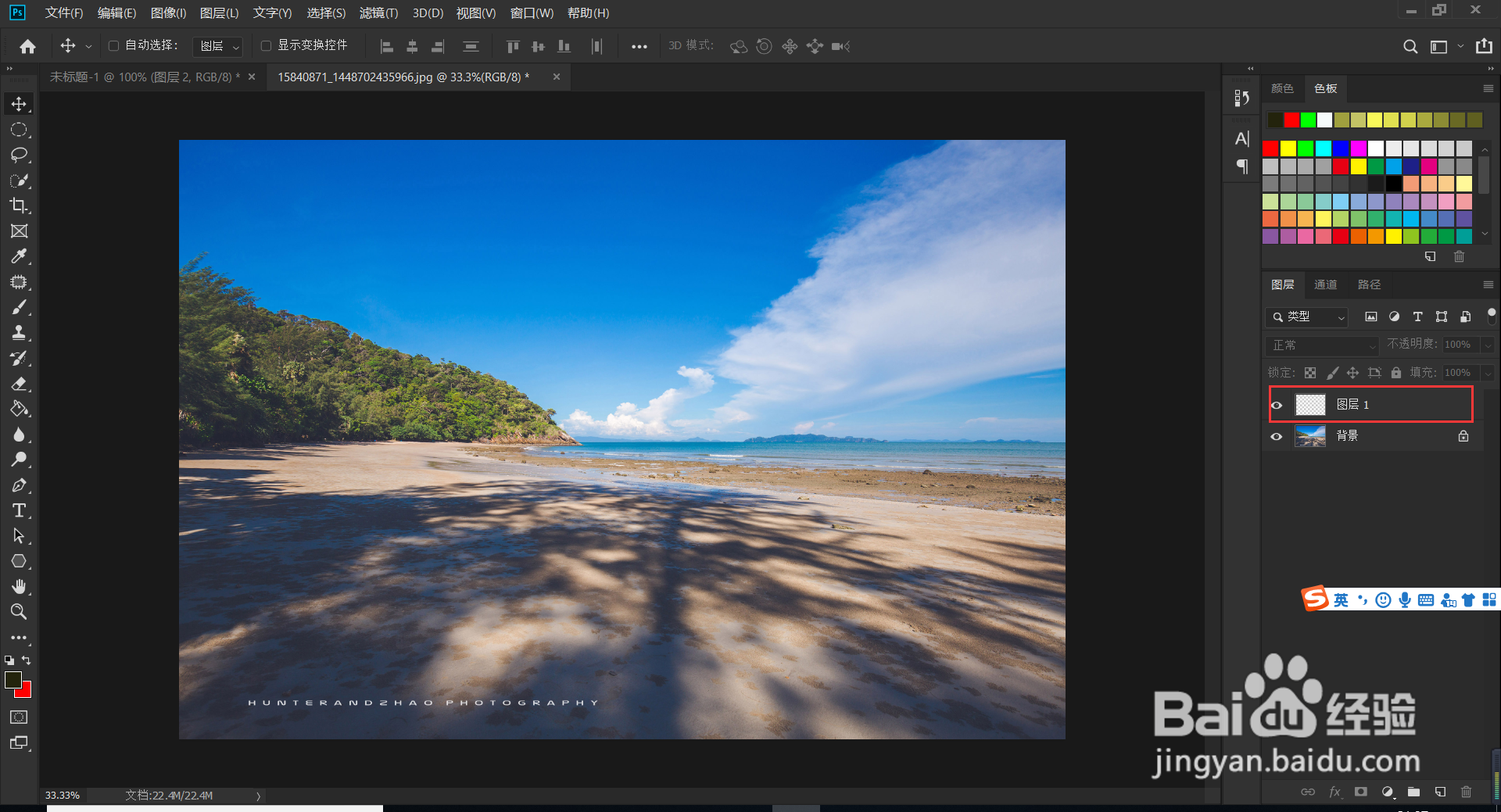
4、打开想要完成拼图效果的图片,然后新建一个空白图层。

如何利用PS将图片做成拼图效果

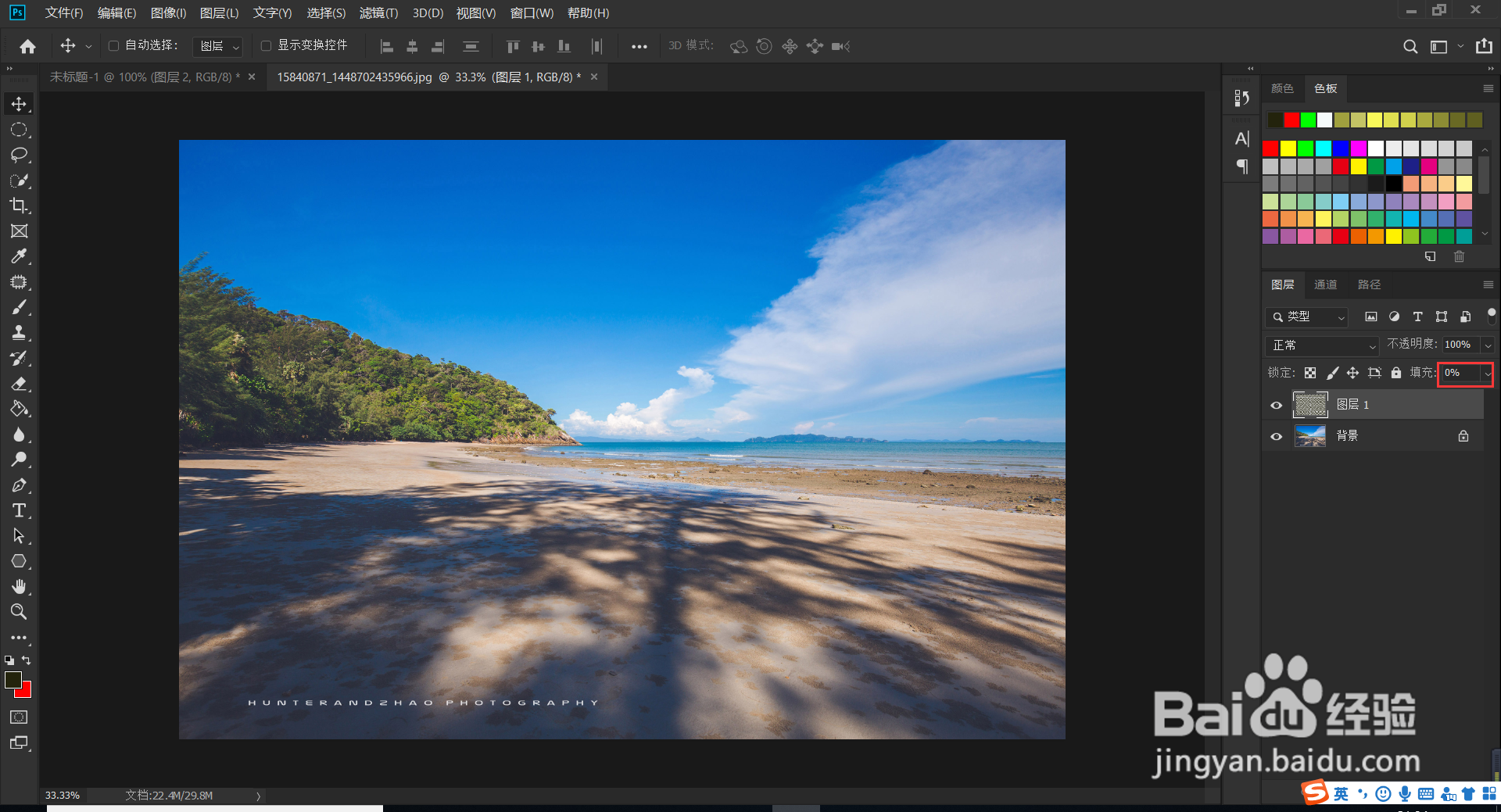
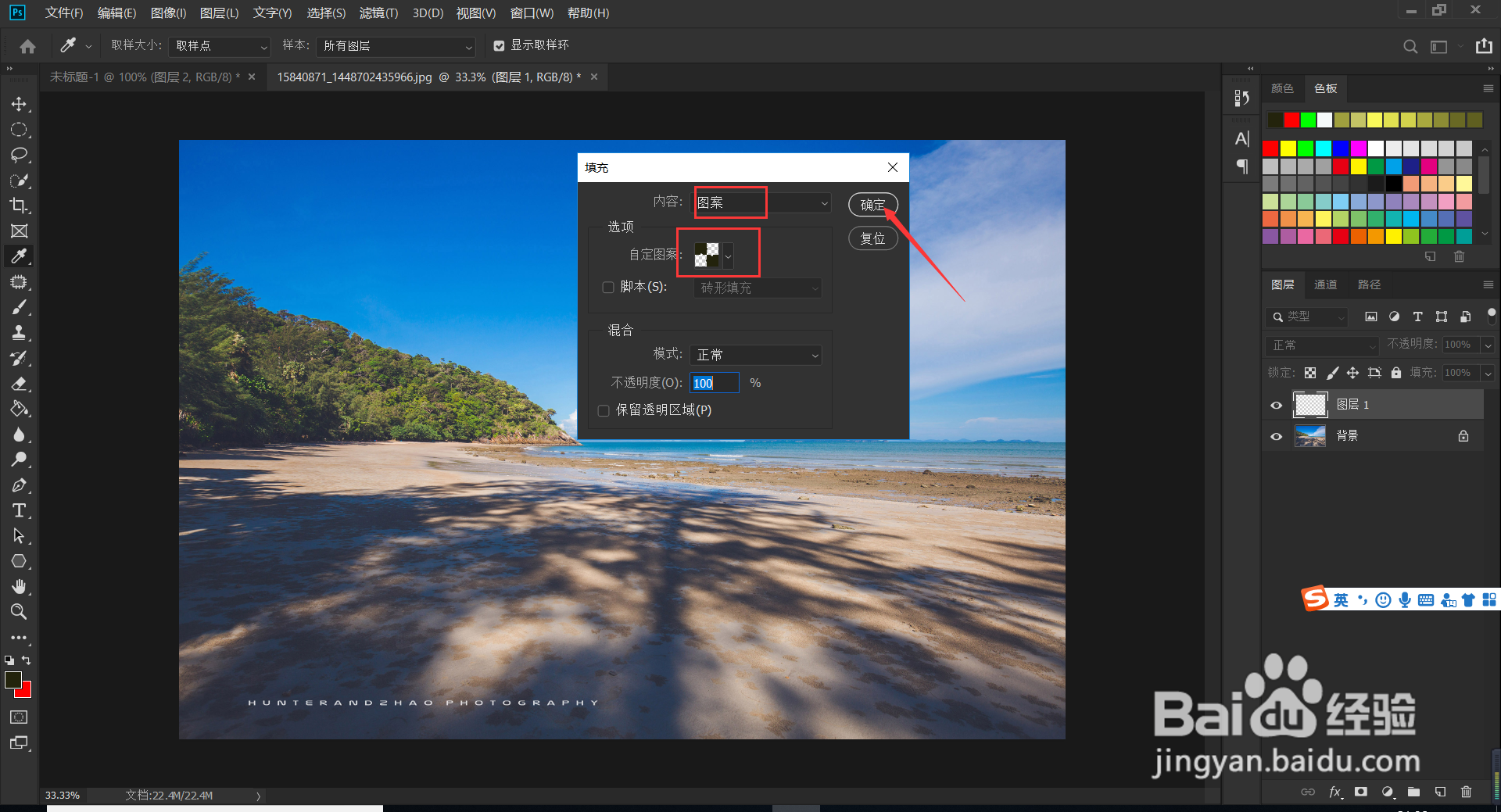
5、在空白图层上按Shift+F5进行图案填充,将保存的图案填充到空白图层上。然后将空白图层的填充度调至为0;
如何利用PS将图片做成拼图效果

如何利用PS将图片做成拼图效果

6、双击图层打开图层样式,选择“斜面与浮雕”,浮雕样式选择“枕状浮雕”,方法选择“平滑”,其他参数可以进行微调,最后点击确定即可。

如何利用PS将图片做成拼图效果

7、最后,就可以看见完成效果图了。

如何利用PS将图片做成拼图效果

  • PS怎么拼长图?
  • 用ps怎么把图片拼接起来
  • 如何用ps做拼图
  • PS实用案例:制作图片拼图效果的方法
  • 如何用PS做出拼图?
  • 热门搜索
    如何做最好的自己 电子邮件地址是什么 如何接吻视频 如何治疗白发 漫生活 暗黑3怎么刷装备 如何制作酸菜 一汽森雅r7怎么样 给生活加点糖 牛头怎么wq二连