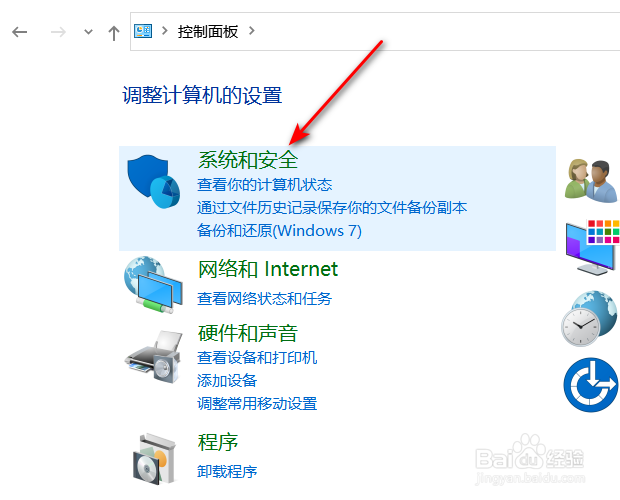
1、打开控制面板,点击系统和安全
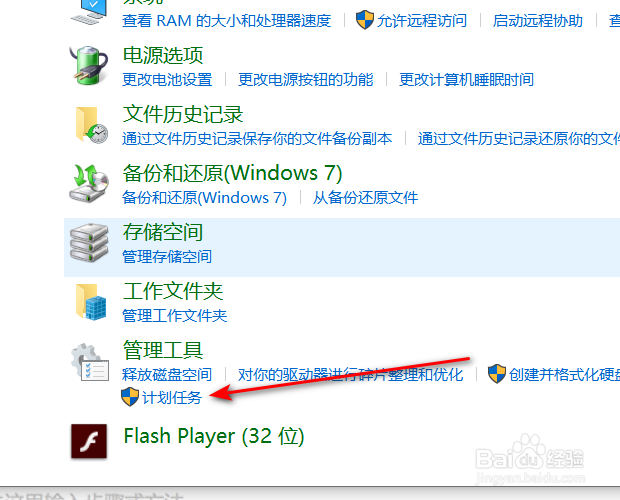
2、点击管理工具下方的计划任务
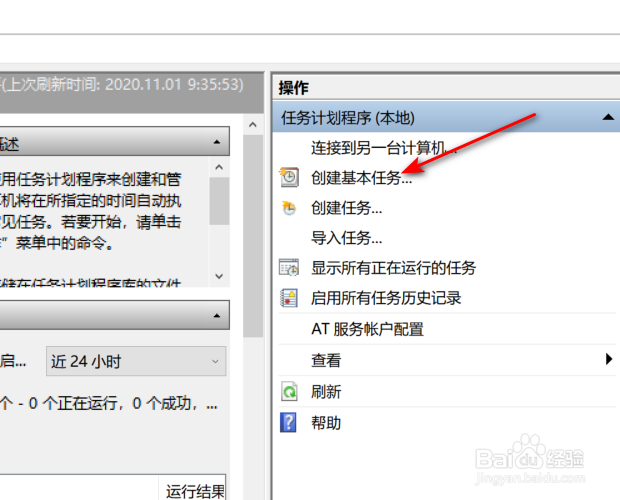
3、点击创建基本任务
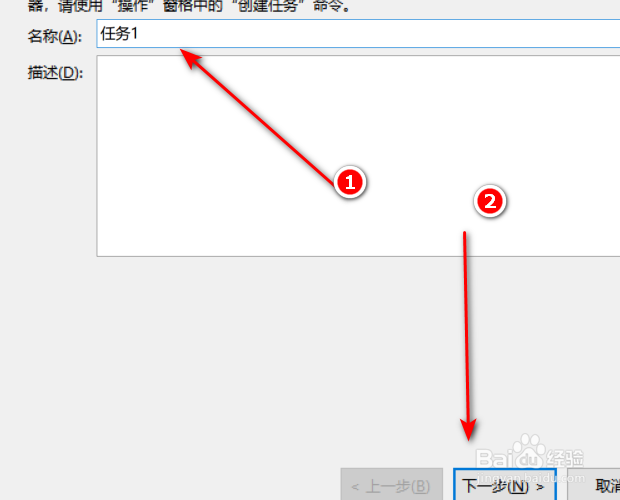
4、设置任务名称
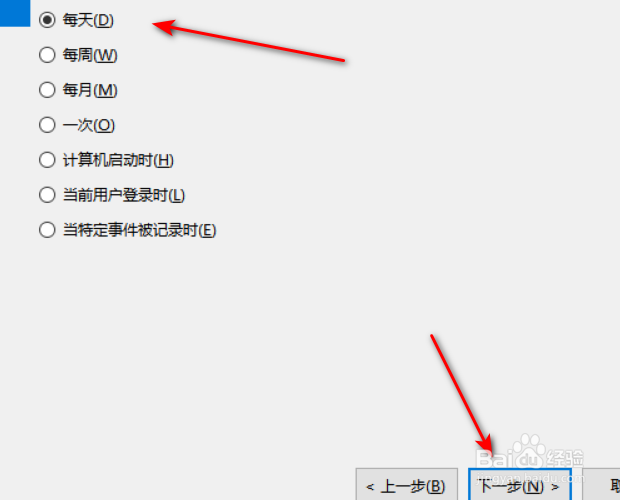
5、选择任务执行频率
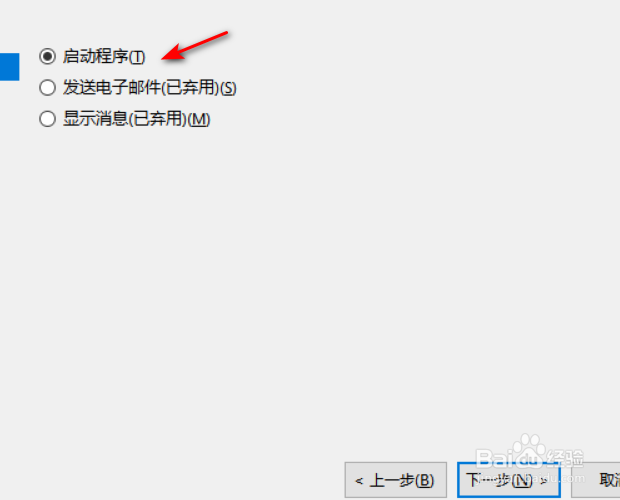
6、勾选启动程序
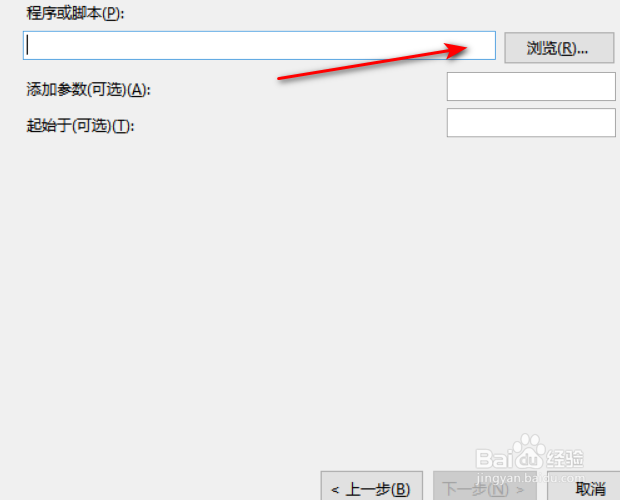
7、点击浏览选择程序即可。
这里也可以输入程序执行时的参数
1、1.打开控制面板,点击系统和安全
2.点击管理工具下的计划任务
3.点击创建基本任务
4.输入任务名称,点击下一步
5.设置任务执行频率,点击下一步
6.勾选启动程序,点击下一步
7.点击浏览,选择执行程序
时间:2026-04-23 00:38:51
1、打开控制面板,点击系统和安全
2、点击管理工具下方的计划任务
3、点击创建基本任务
4、设置任务名称
5、选择任务执行频率
6、勾选启动程序
7、点击浏览选择程序即可。
这里也可以输入程序执行时的参数
1、1.打开控制面板,点击系统和安全
2.点击管理工具下的计划任务
3.点击创建基本任务
4.输入任务名称,点击下一步
5.设置任务执行频率,点击下一步
6.勾选启动程序,点击下一步
7.点击浏览,选择执行程序
