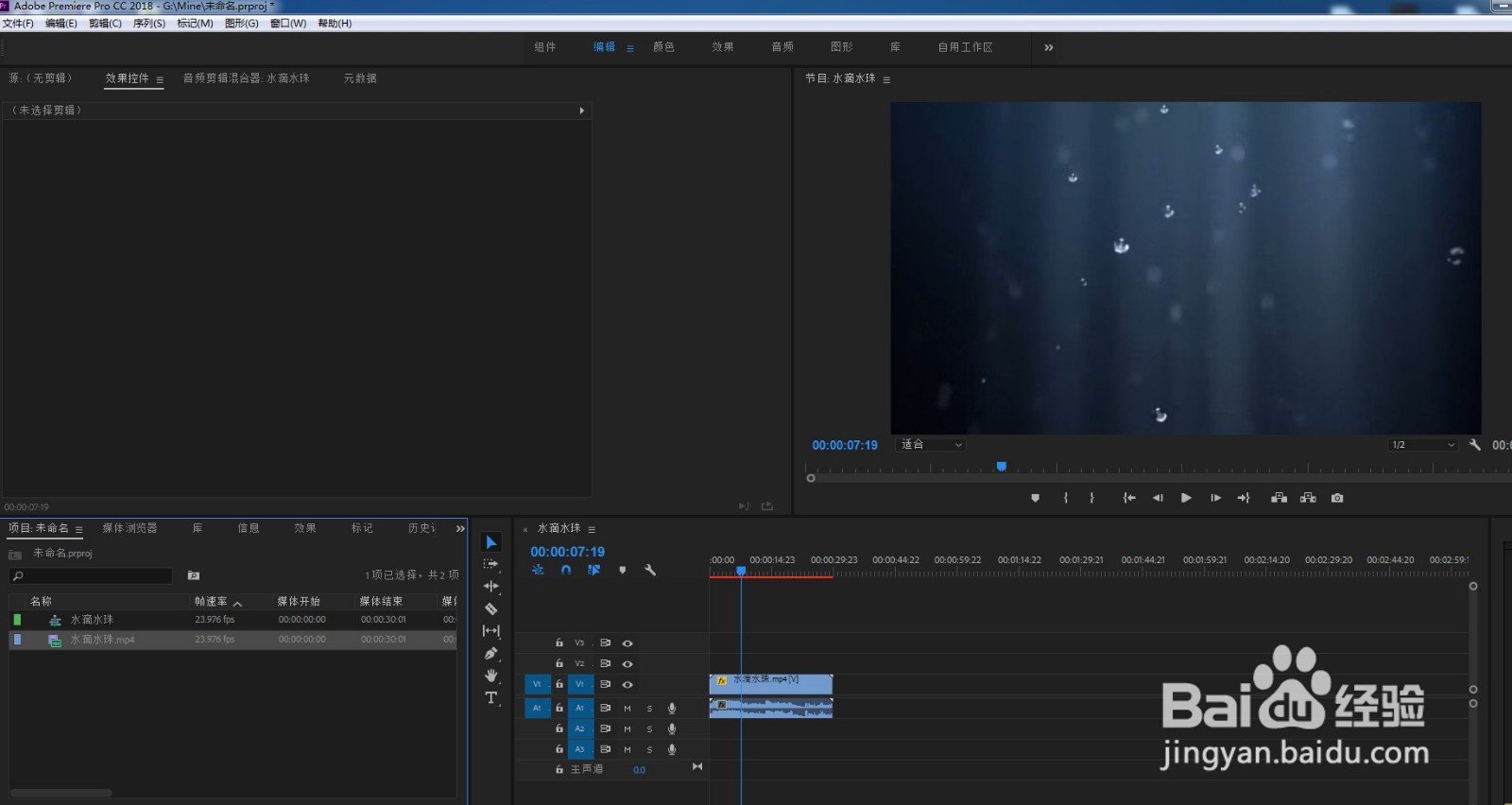
1、打开PR,新建项目,导入视频素材,拖放到轨道上。
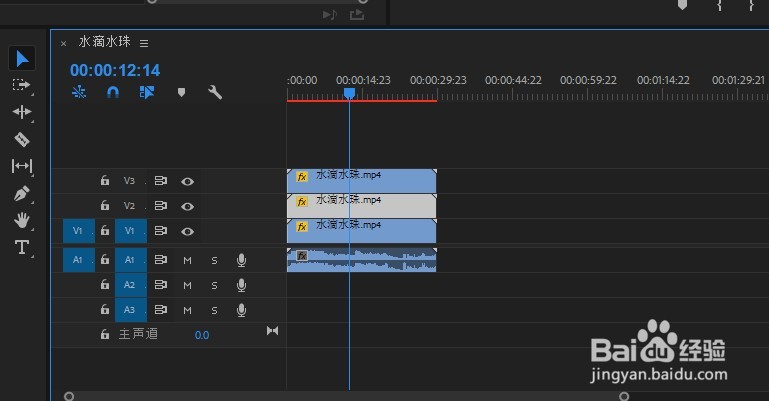
2、将V1轨道的视频按住ALT键向上复制两层。
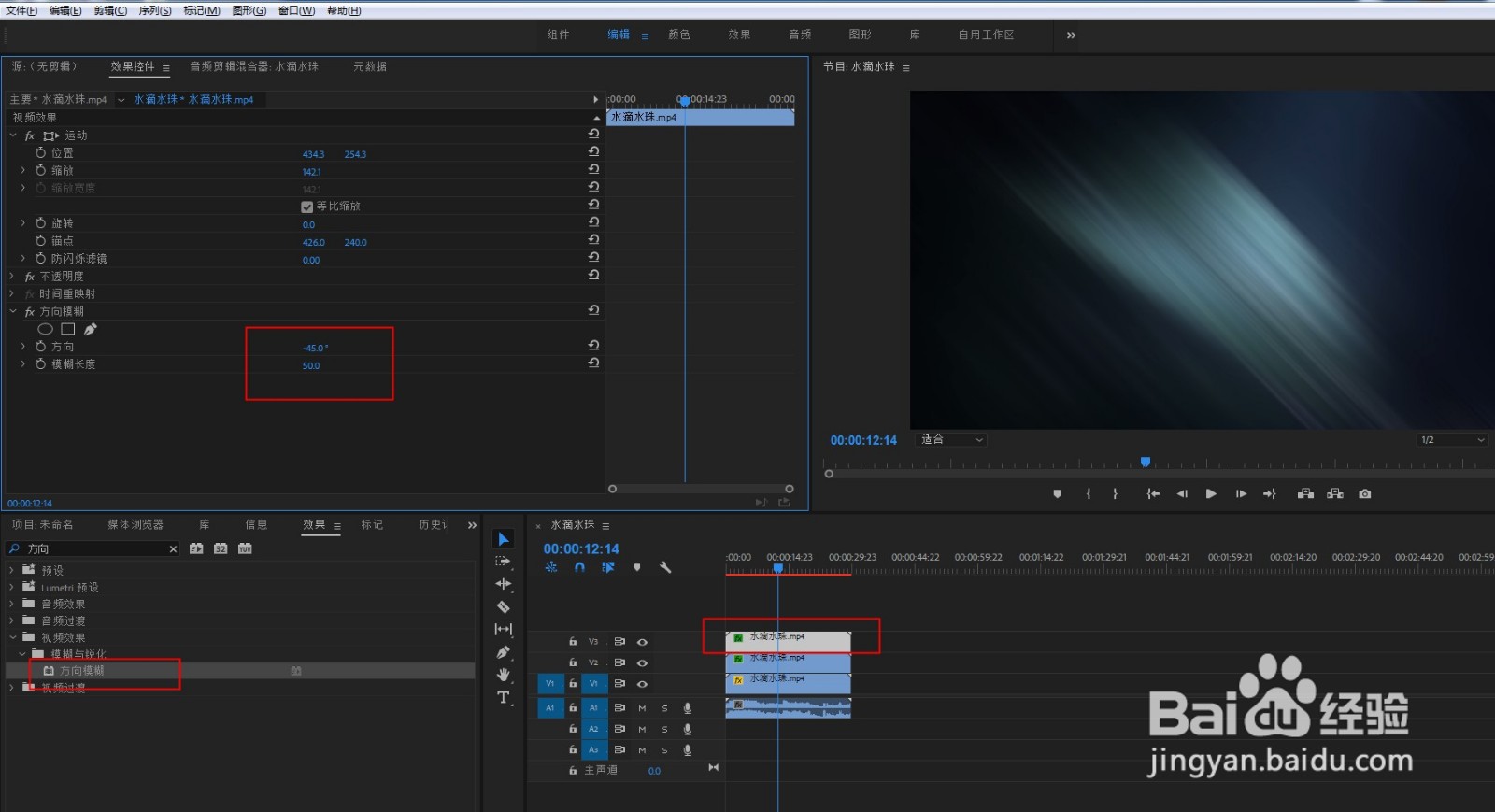
3、选中V2轨道视频,添加方向模糊效果,在效果控件中设置角度45度,长度50。

4、同样,选中V3轨道视频,添加方向模糊效果,设置角度-45度,长度50。
5、将V2 V3轨道上视频的混合模式都设置为滤色。可以适当降低不透明度。

6、点击播放,即可看到视频上水珠等高光区呈现十字形星光效果。

时间:2026-04-29 04:27:47
1、打开PR,新建项目,导入视频素材,拖放到轨道上。
2、将V1轨道的视频按住ALT键向上复制两层。
3、选中V2轨道视频,添加方向模糊效果,在效果控件中设置角度45度,长度50。
4、同样,选中V3轨道视频,添加方向模糊效果,设置角度-45度,长度50。
5、将V2 V3轨道上视频的混合模式都设置为滤色。可以适当降低不透明度。
6、点击播放,即可看到视频上水珠等高光区呈现十字形星光效果。
