Premiere如何防止声音加速后音调走样?

 时间:2026-04-28 22:23:42

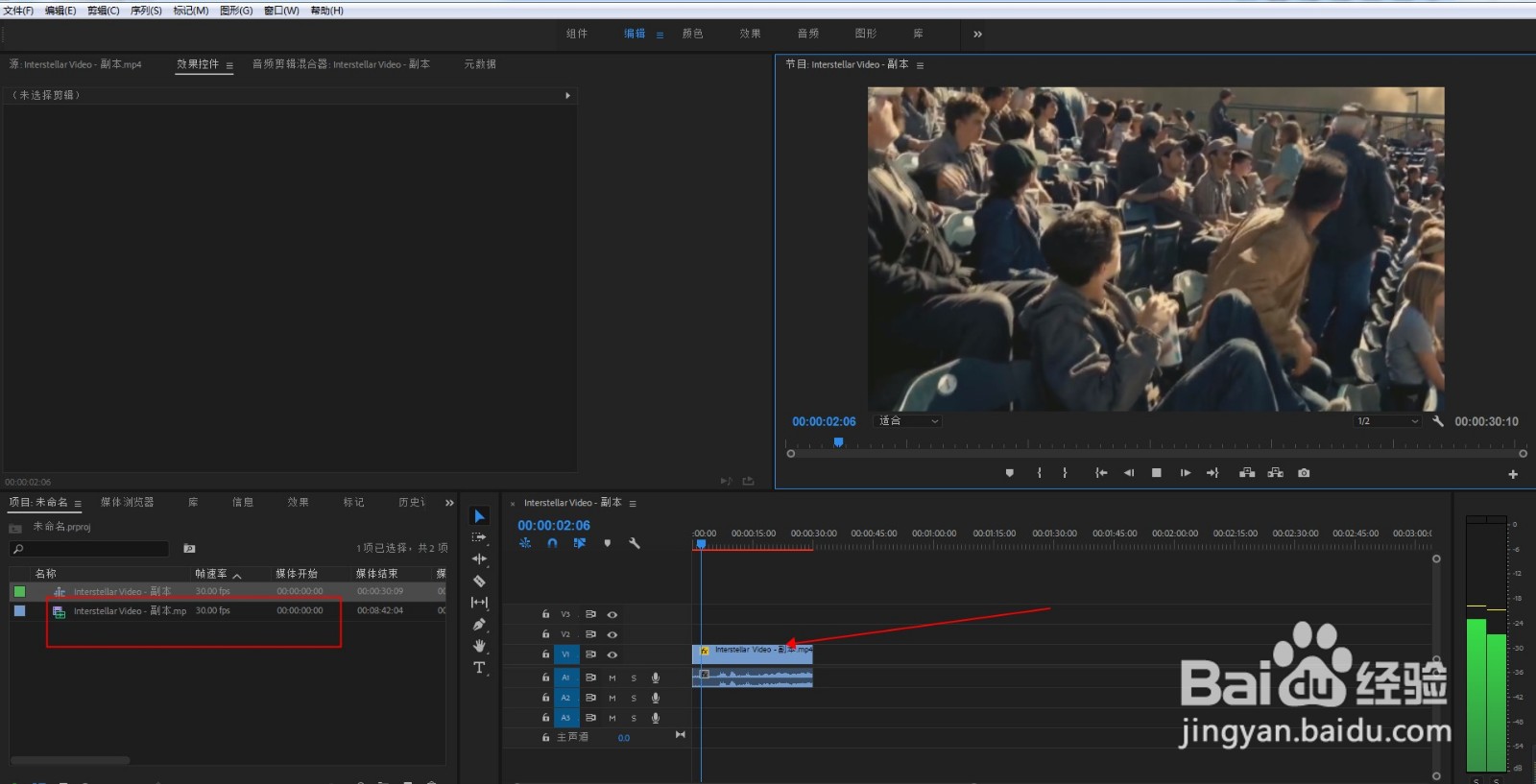
1、打开PR软件,新建项目,导入视频素材放到轨道上。
Premiere如何防止声音加速后音调走样?

2、选中视频右键选择持续时间,将正常的100%播放速度加快到120%。

此时播放试听一下就可以听到背景声音变形了。

Premiere如何防止声音加速后音调走样?

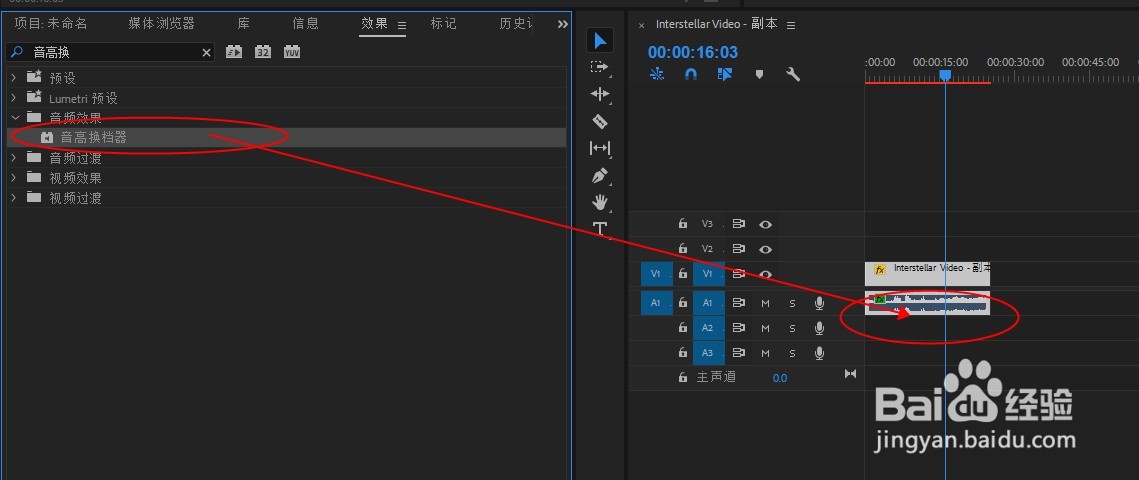
3、在效果面板中搜索音高换档器,拖放到音频素材上。

Premiere如何防止声音加速后音调走样?

4、打开效果控件面板,点击编辑,下面有个比率参数,需要调块番整比率参数让声音恢复正常音效。

Premiere如何防止声音加速后音调走样?

5、比率参数的计算方法是用100除以更改后的播放速率。即100除以120,得到0.833的参数,填入比边强边率选项中即可。

同理,如果是慢放视频,比如慢到70%,就是用100除以70,得到比率参数。

Premiere如何防止声音加速后音调走样?

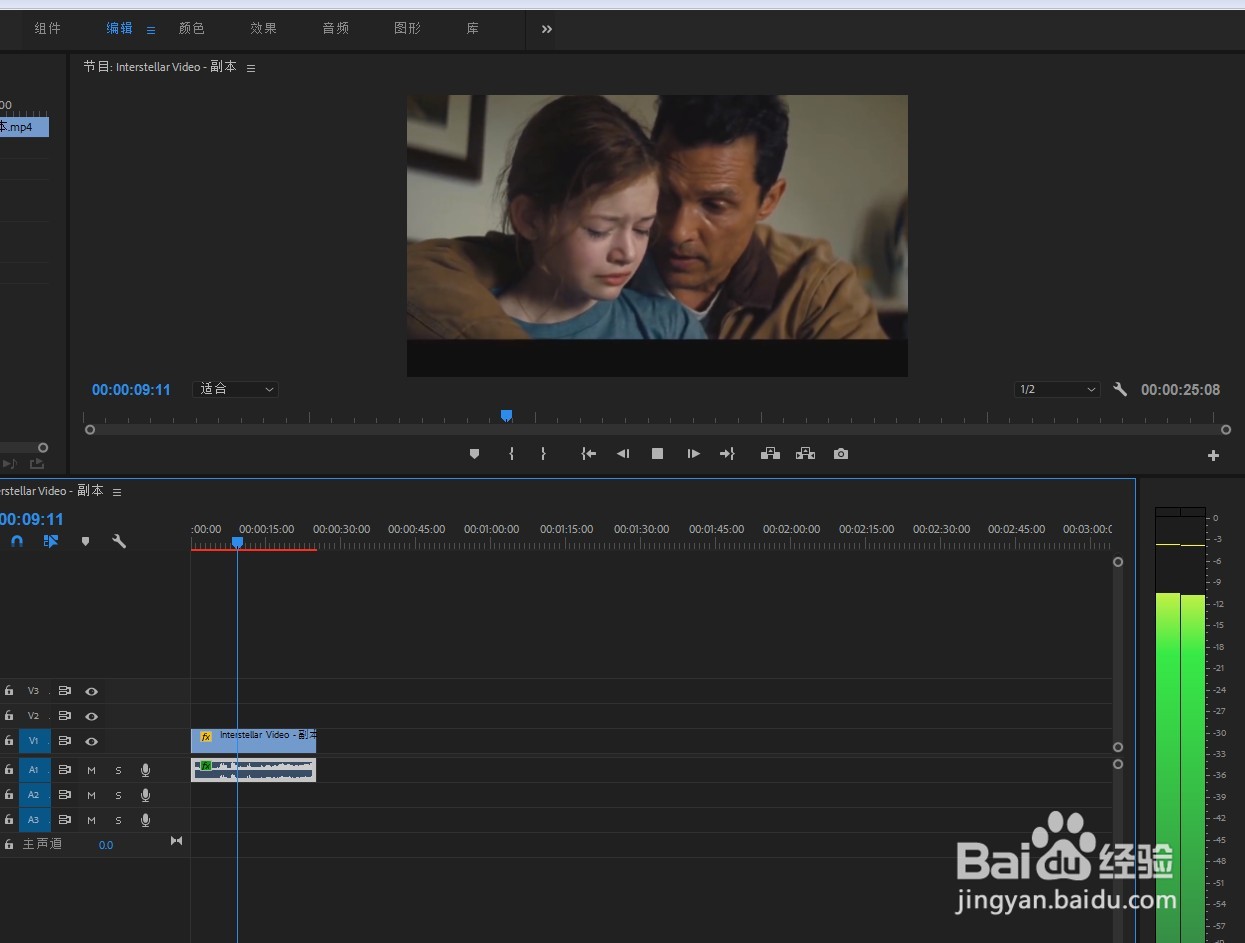
6、点击播放,即可听到调整后的效果,还是快进了,但说话声音和背景音乐都恢复正常盆此了。
Premiere如何防止声音加速后音调走样?

  • pr怎么抠掉黑色背景
  • pr如何解除嵌套的素材?
  • pr怎么制作分屏效果
  • pr怎样将音频视频进行分离?
  • premiere视频边缘如何虚化
  • 热门搜索
    长期腹泻怎么办 qq修改密码怎么修改 如何提高党性修养 心在哪里安放 妖姬怎么玩 哪里能看黄 无线路由器设置步骤 汽车反光镜怎么调 广陵是现在的哪里 九寨沟在哪里