Excel中怎样进行条件筛选,筛选结果以颜色标记

 时间:2026-02-12 10:24:20

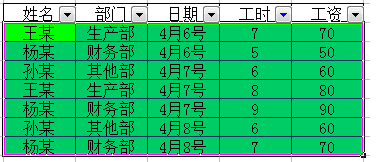
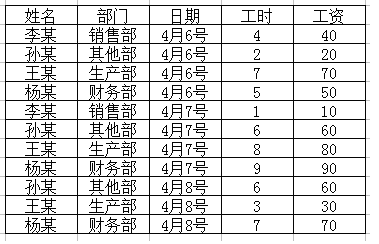
在日常办公时,常常在一大堆数据中筛选出想要的部分数据,这时就可能用到条件筛选,并将筛选结果以颜色标记,这样方便查看。以下图为例,将工时大于或等于5的数据筛选出来,并以红色标记。
Excel中怎样进行条件筛选,筛选结果以颜色标记

    在excel中选中数据。

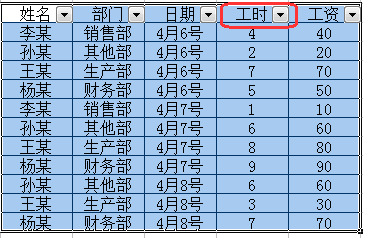
    点击“数据”菜单,点击“筛选”选项,再点击“自动筛选”选项。这时数据会变成如下图所示的那样,第一行都出现“下拉小三角形”。
    Excel中怎样进行条件筛选,筛选结果以颜色标记

    点击如上图所示的“工时”旁边的“下拉小三角形”。选择“自定义”选项,如下图所示。

    Excel中怎样进行条件筛选,筛选结果以颜色标记

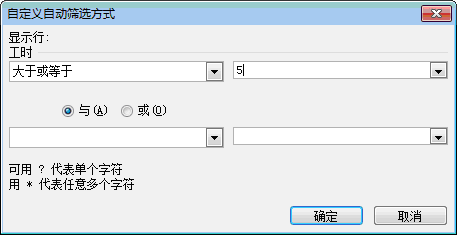
    在弹出的窗口中的“工时”下面,分别选择“大于或等于”和“5”。如下图所示。点击确定。
    Excel中怎样进行条件筛选,筛选结果以颜色标记

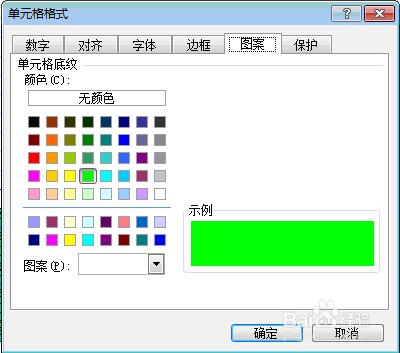
    将筛选的结果以颜色标记。步骤为:选中筛选出的数据,当然第一行不选,点击右键,选择“设置单元格格式”选项。在弹出的窗口中选择“图案”菜单,在“单元格底纹”颜色处选择想要标记的颜色,这里选绿色吧。点击确定。如下图所示。
    Excel中怎样进行条件筛选,筛选结果以颜色标记

    出现结果如下图所示。

    Excel中怎样进行条件筛选,筛选结果以颜色标记

    显示所有数据。

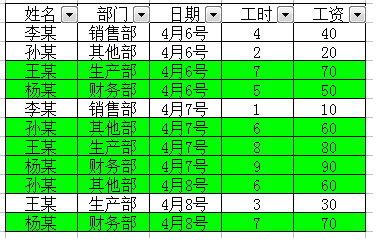
    如果想要将所有数据显示出来,就单击“工时”旁边的“下拉小三角形”,选择“全部”选项。最后结果如下图所示。
    Excel中怎样进行条件筛选,筛选结果以颜色标记

    如果帮到您了,请不要吝啬你的赞,谢谢。

  • excel如何筛选多个指定内容
  • 如何同时筛选两列数据
  • excel中不等于怎么表示
  • Excel多个条件的条件格式怎么操作设置
  • EXCEL中合并单元格如何查找相应数据
  • 热门搜索
    美团外卖怎么加入 全身发痒是怎么回事 树怎么画 按键精灵怎么用 满天星怎么养 联想拯救者怎么样 怎么画眼线 黄褐斑怎么消除 植美村化妆品怎么样 嗓子干痒咳嗽怎么办