【FTK Imager篇】FTK Imager挂载磁盘镜像教程

 时间:2024-11-11 01:07:21

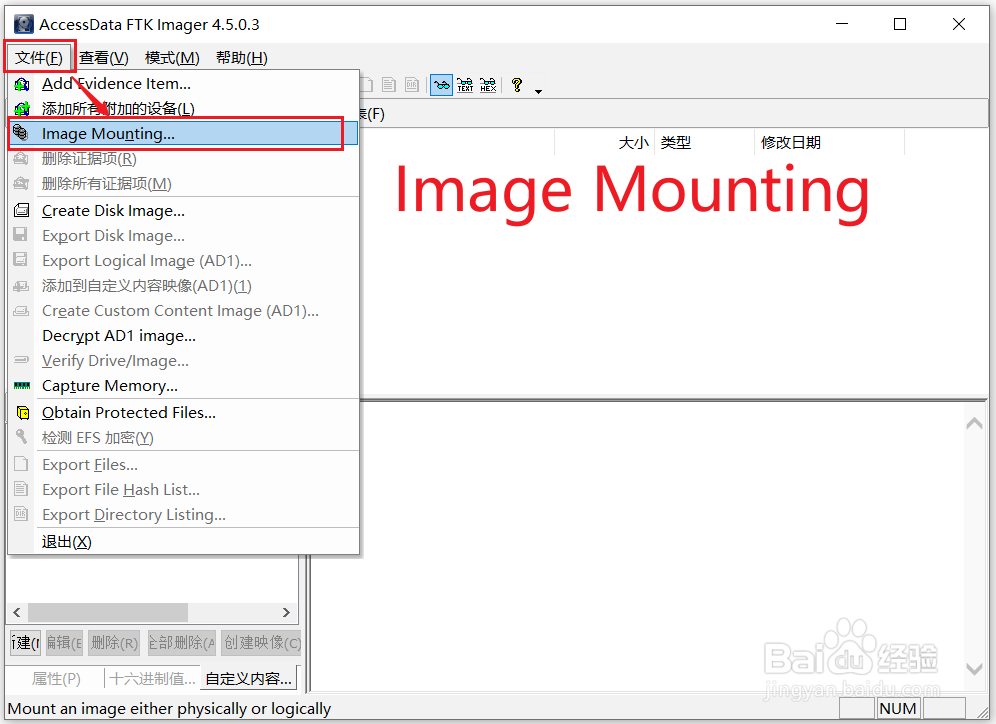
1、路径:文件->Image Mounting
【FTK Imager篇】FTK Imager挂载磁盘镜像教程

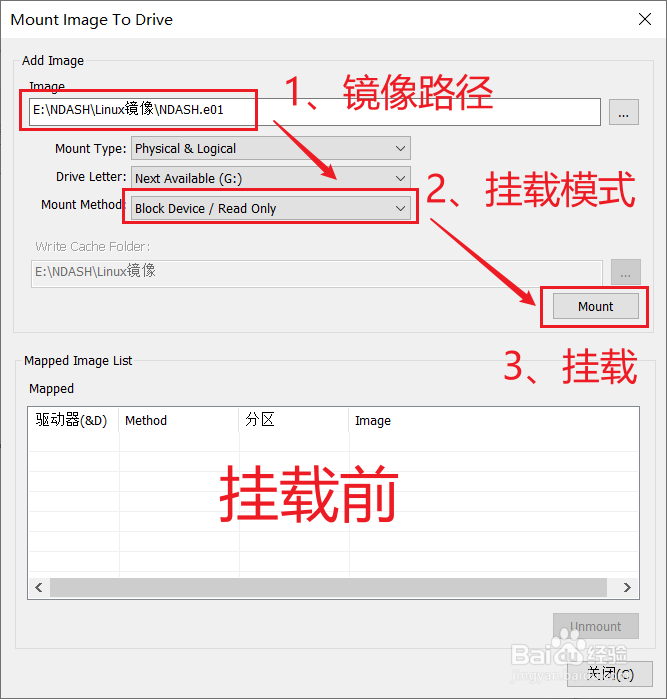
2、镜闻赙酵枭像挂载前填写“镜像路径”->选择“挂载模式”(图中选择的是“只读”模式)->点击“挂载”按钮。如果需要仿真系统,则挂载模式要选择“可读写”(虚拟写)模式。

【FTK Imager篇】FTK Imager挂载磁盘镜像教程

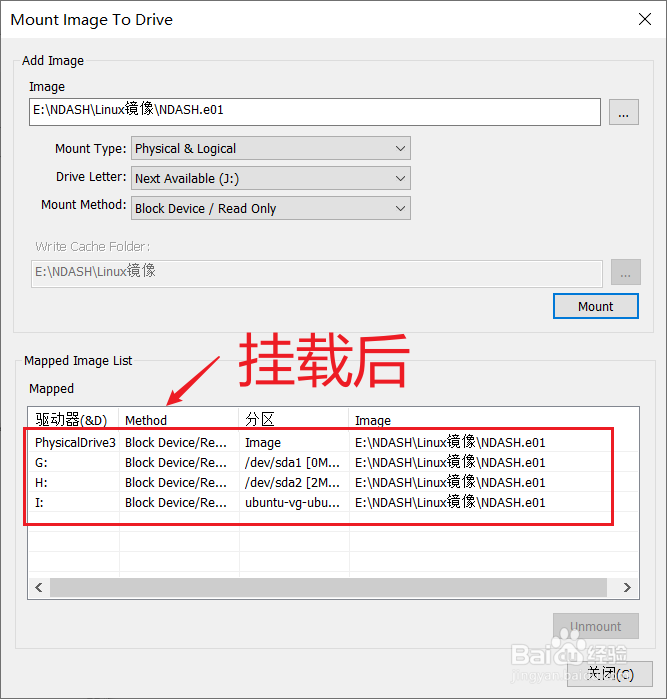
3、镜像挂载后 点击“mount”按钮,镜像开始挂载,挂载成功后会出现驱动器号和分区类型等。在这里就可以看到磁盘镜像的文件格式、操作系统等参数。
【FTK Imager篇】FTK Imager挂载磁盘镜像教程

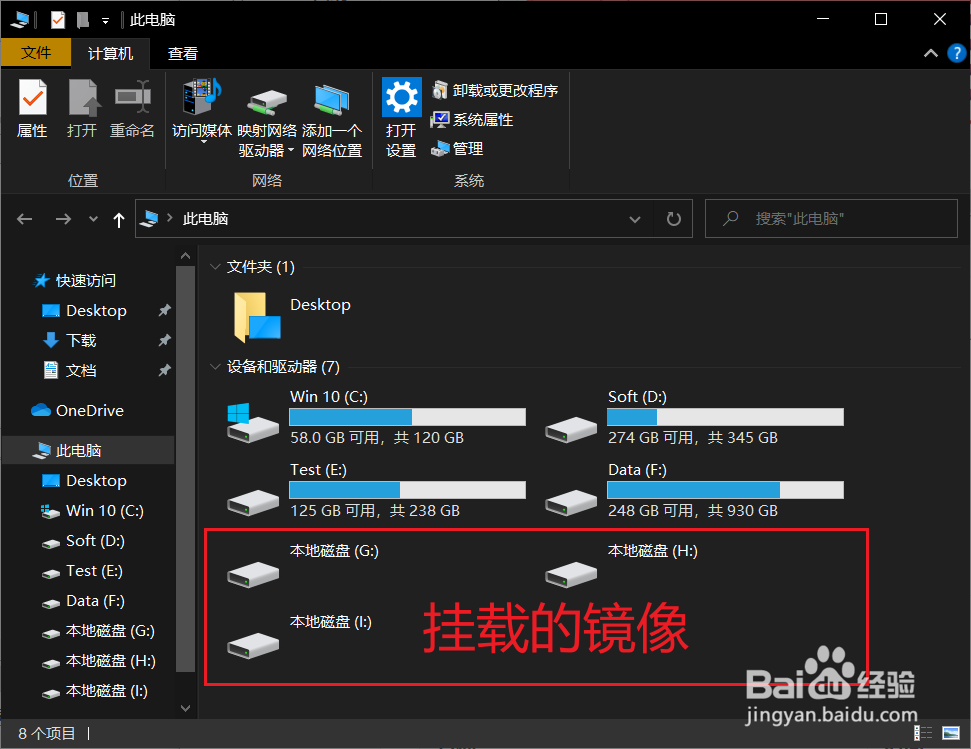
4、文件资源管理器查看挂载成功后就可以在文件管理器看到挂载的盘符了,因为这次挂载的是Linux的镜像,目前Windows还无法直接显示讣嘬铮篌Linux的文件系统,所有看不到盘的数据内容,有时候还会提示请“格式化磁盘”,关闭弹窗就好。
【FTK Imager篇】FTK Imager挂载磁盘镜像教程
  • idea如何导入本地的maven项目
  • VMWare装Win10提示Device/CredentialGuard处理
  • cmd怎么以管理员身份运行
  • win7系统如何设置用户登陆时间限制?
  • 安装QTP10时提示挂起重新启动怎样处理?
  • 热门搜索
    华为手机如何截屏 怎样设置路由器密码 卡通农场怎么加好友 win10运行在哪里 信用卡如何还款 蜀南竹海旅游攻略 如何看待早恋 东莞旅游社 粤a是哪里的车牌 黑枸杞泡水颜色