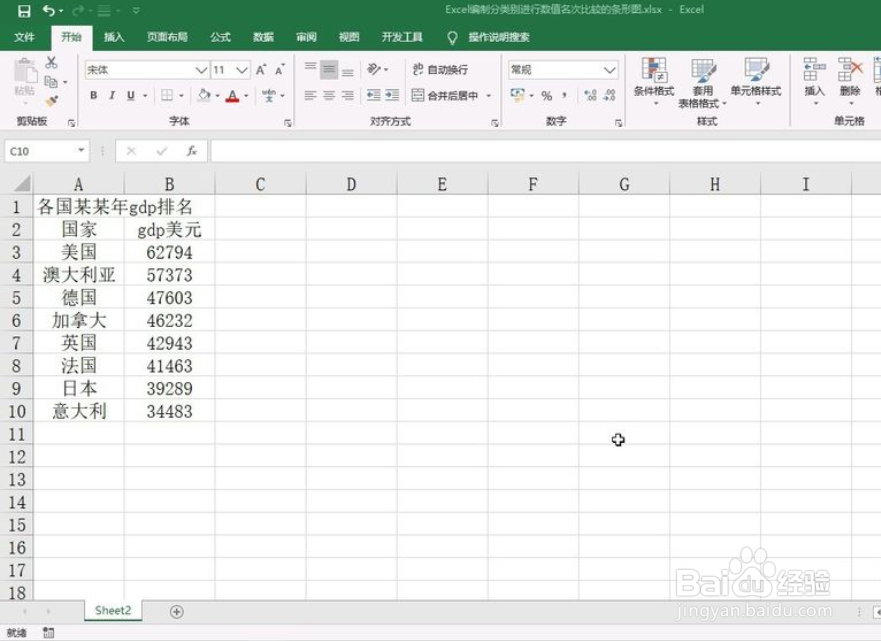
1、打开表格,输入图中的数据,这里只是举例子,请不要挪作他用,国家列和对应的GDP
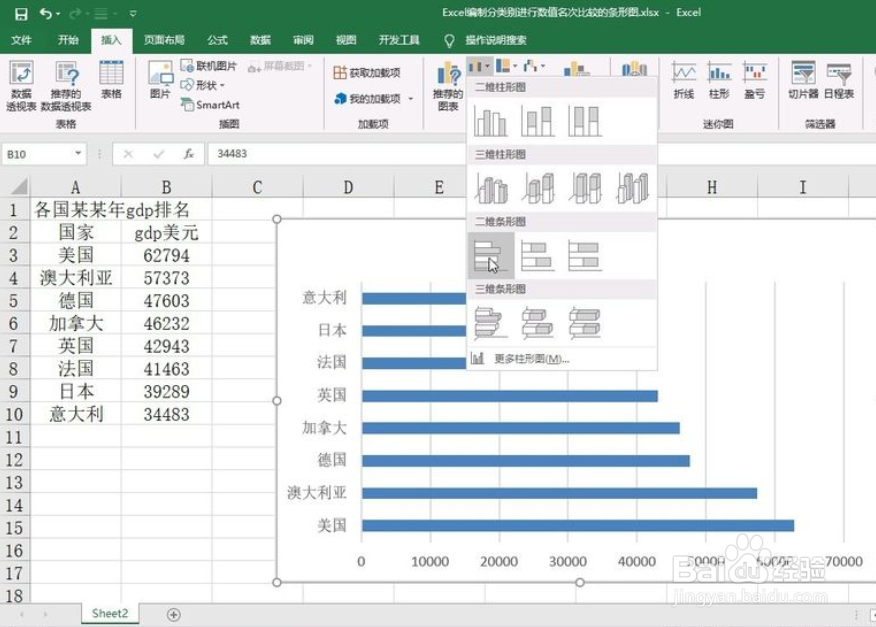
2、选中数据后,选择插入柱形图中的,普通条形图,如下图所示
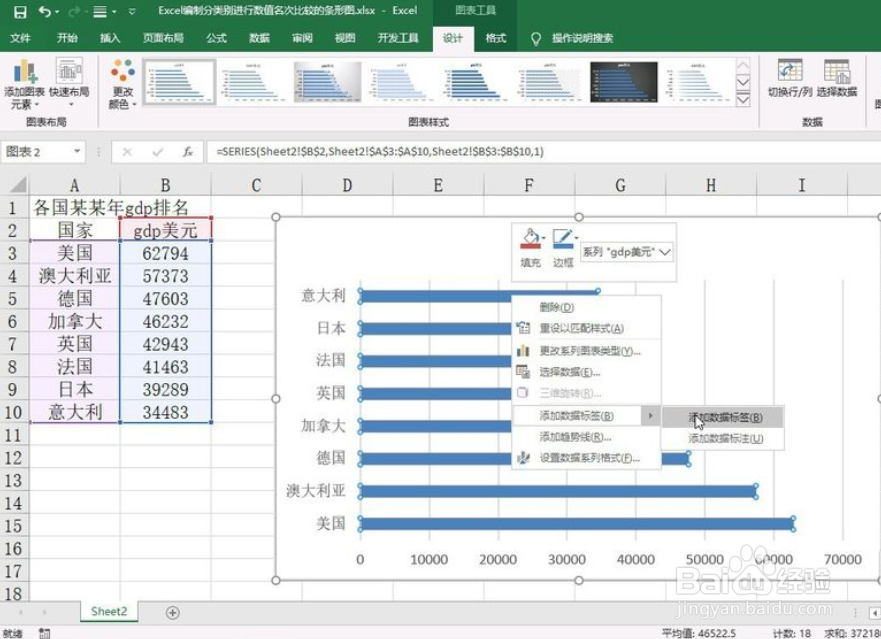
3、首先我们需要右键单击图表,设置数据标签
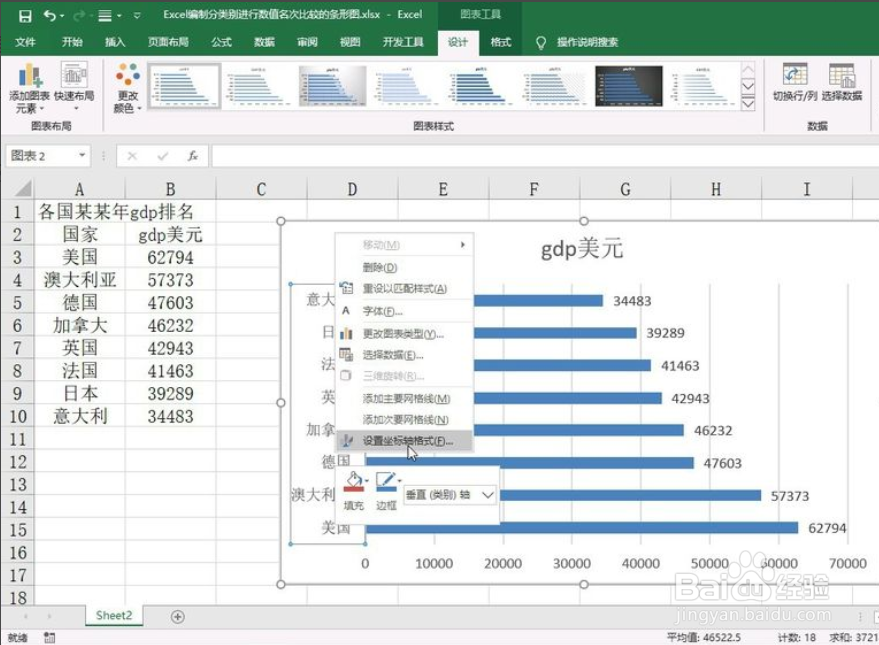
4、观察发现默认情况下数据是升序排列的,那么排名一般是降序排列的,那我们可以右键单击选择设置坐标轴格式
5、此时我们只需要勾选逆序类别,就可以看到排名第一的置顶了
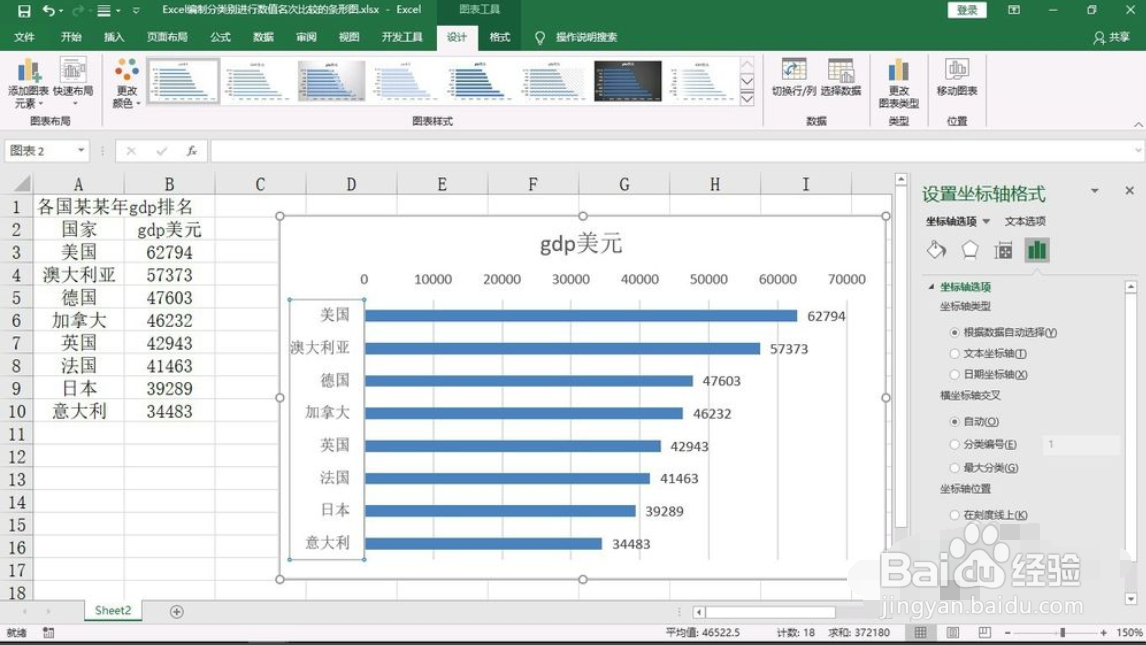
6、那么为了突显第一名,我们也可以单击2次单独选中这一条,然后右键单击设置不同填充颜色就可以了

时间:2026-04-24 04:15:35
1、打开表格,输入图中的数据,这里只是举例子,请不要挪作他用,国家列和对应的GDP
2、选中数据后,选择插入柱形图中的,普通条形图,如下图所示
3、首先我们需要右键单击图表,设置数据标签
4、观察发现默认情况下数据是升序排列的,那么排名一般是降序排列的,那我们可以右键单击选择设置坐标轴格式
5、此时我们只需要勾选逆序类别,就可以看到排名第一的置顶了
6、那么为了突显第一名,我们也可以单击2次单独选中这一条,然后右键单击设置不同填充颜色就可以了
