1、打开软件之后,在工具栏中选择画笔工具。

2、在功能区点画笔预设选取器的下拉三角,其中选择需要导出的画笔笔刷。

3、图中以导出选中的画笔笔刷为例,点展开窗口右上角的设置按钮。

4、展开菜单中点击存储画笔。

5、选择保存路径并编辑文件名,点保存。

6、保存之后的画笔笔刷是以*.abr格式存在的文件。

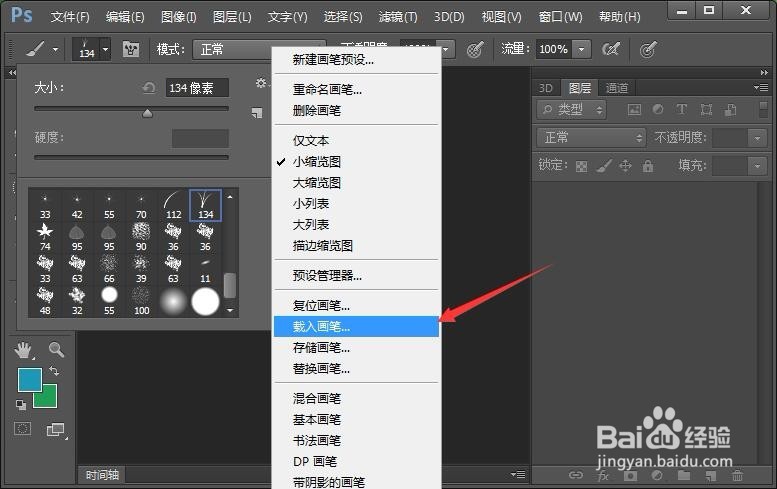
7、同样的方法,在存储画笔上面点击载入画笔。
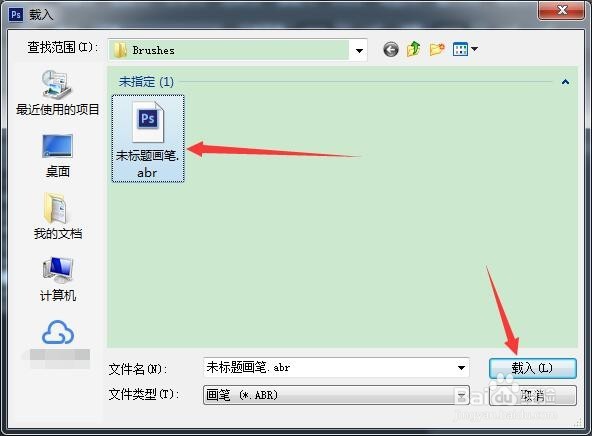
8、在路径中找到*.abr画笔笔刷点击载入即可完成添加。
9、载入后的画笔笔刷会在缩略图的最后显示。

时间:2026-04-26 21:04:09
1、打开软件之后,在工具栏中选择画笔工具。
2、在功能区点画笔预设选取器的下拉三角,其中选择需要导出的画笔笔刷。
3、图中以导出选中的画笔笔刷为例,点展开窗口右上角的设置按钮。
4、展开菜单中点击存储画笔。
5、选择保存路径并编辑文件名,点保存。
6、保存之后的画笔笔刷是以*.abr格式存在的文件。
7、同样的方法,在存储画笔上面点击载入画笔。
8、在路径中找到*.abr画笔笔刷点击载入即可完成添加。
9、载入后的画笔笔刷会在缩略图的最后显示。
