1、打开WPS表格,打开我们需要查找的数据表;

2、点击需要查找的数据位置,插入LOOKUP函数;
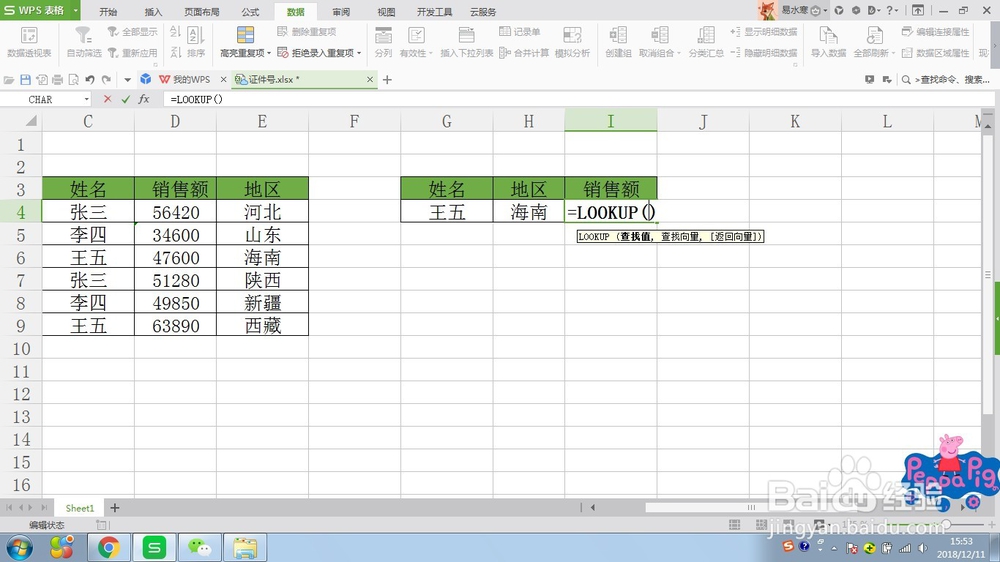
3、依次输入函数的查找值1,查找变量0/((C4:C9=G4)*(E4:E9=H4)),返回向量D4:D9,需要根据多少条件来查找数据则需要在查找向量里对应多组数据;
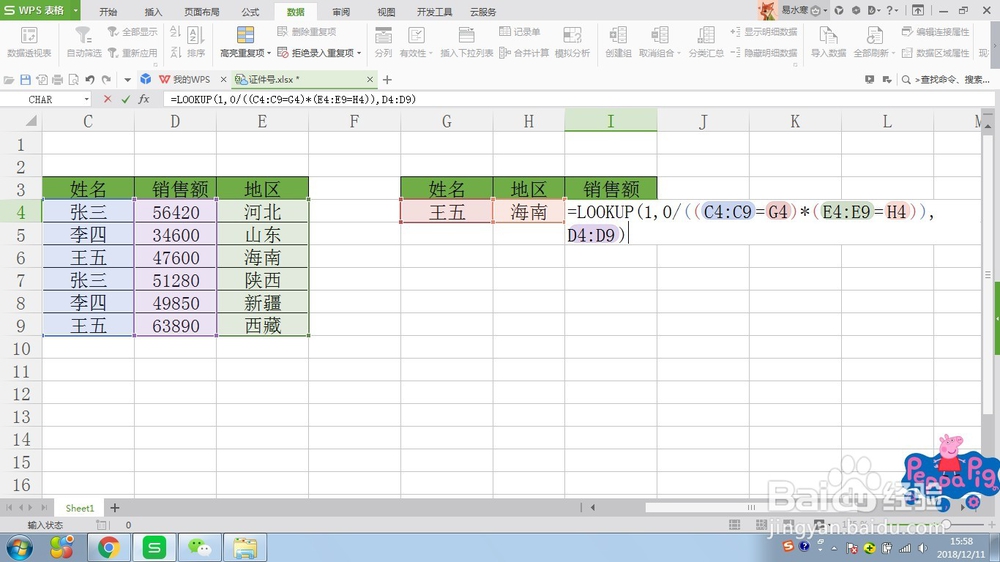
4、点击enter键,第一个数据的完成查找;
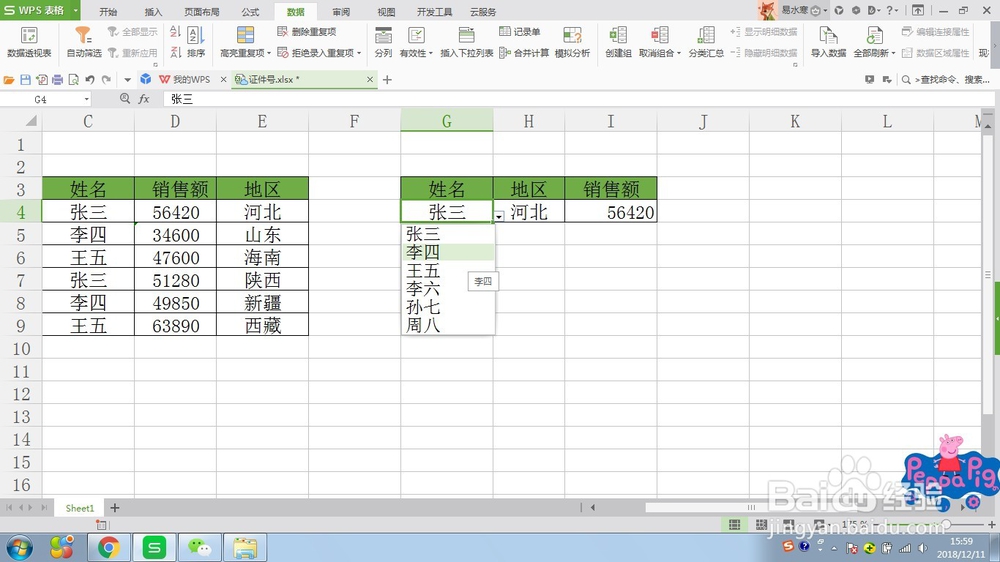
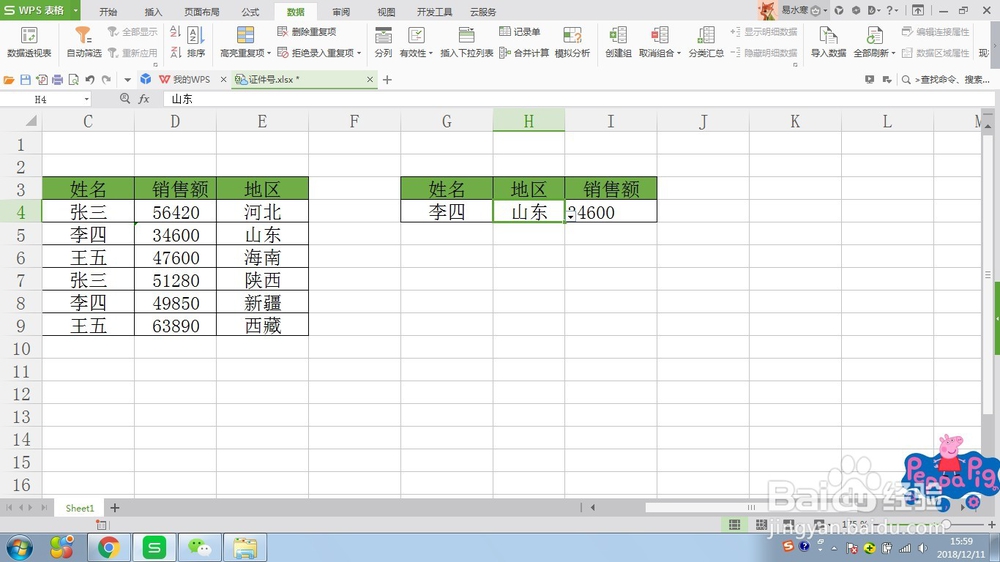
5、通过下拉菜单改变查找的条件,查找的数据会根据查找条件的变化随之改变。

时间:2026-04-23 05:25:58
1、打开WPS表格,打开我们需要查找的数据表;
2、点击需要查找的数据位置,插入LOOKUP函数;
3、依次输入函数的查找值1,查找变量0/((C4:C9=G4)*(E4:E9=H4)),返回向量D4:D9,需要根据多少条件来查找数据则需要在查找向量里对应多组数据;
4、点击enter键,第一个数据的完成查找;
5、通过下拉菜单改变查找的条件,查找的数据会根据查找条件的变化随之改变。
