1、打开word文档,找到上方菜单栏的“查找”,点击旁边的倒三角。

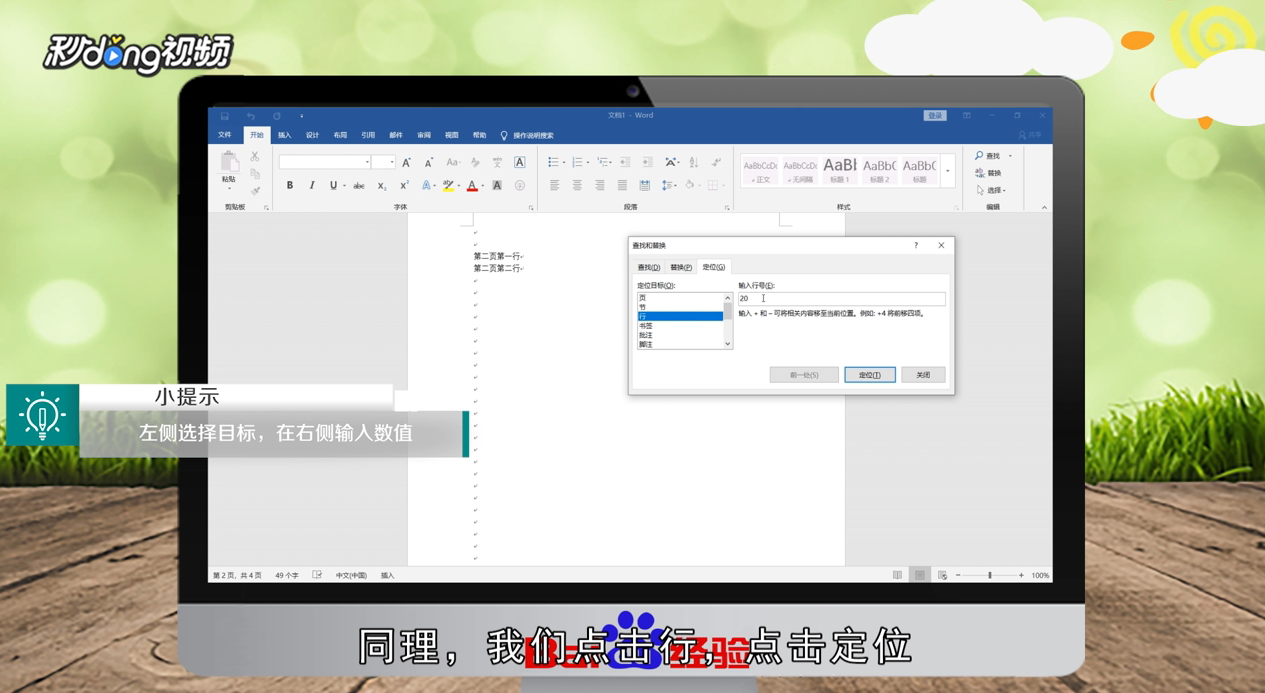
2、点击“高级查找”,点击“定位”,在定位对话框中左侧是定位目标,在右侧输入数值。

3、点击“定位”,返回word文档即可看到定位的页数了。

4、同理,在定位目标下方点击“行”,右侧输入数值,点击“定位”即可定位到目标行数。
5、总结如下。

时间:2026-04-22 21:16:30
1、打开word文档,找到上方菜单栏的“查找”,点击旁边的倒三角。
2、点击“高级查找”,点击“定位”,在定位对话框中左侧是定位目标,在右侧输入数值。
3、点击“定位”,返回word文档即可看到定位的页数了。
4、同理,在定位目标下方点击“行”,右侧输入数值,点击“定位”即可定位到目标行数。
5、总结如下。
