1、点击文件—新建,新建一个800*600像素的图像
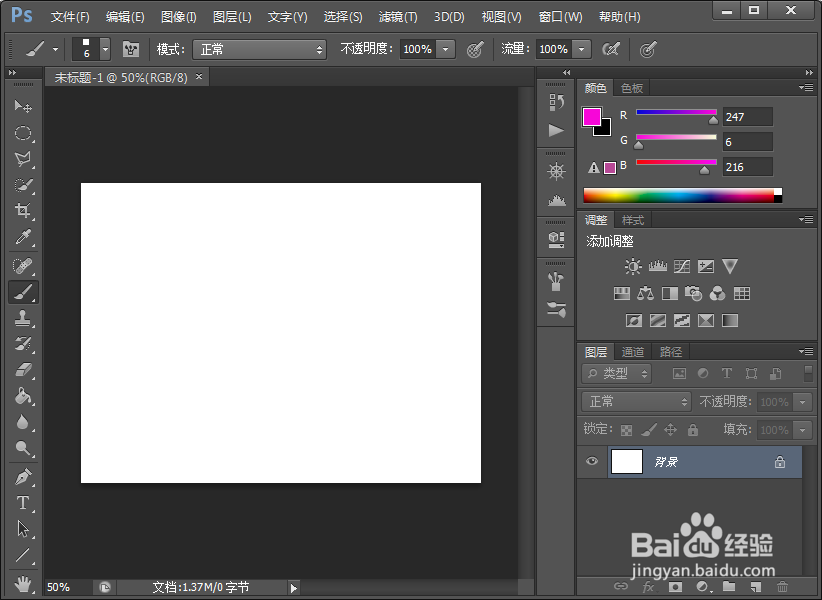
2、点击左侧工具栏画笔画笔工具,快捷键是B
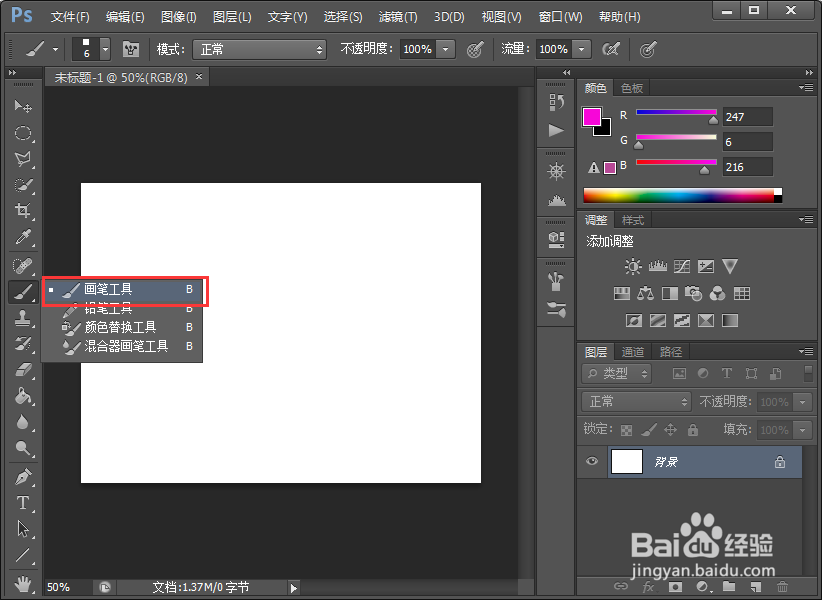
3、将光标放在新建的画布上面,单击右键,选择合适的硬度和大小,这里我将硬度设置为最大值100%,像素设置为10

4、此时我们按住shift键,在画布上面画一条直线。如果需要修改颜色,可以点击拾色器进行修改

5、我们再点击滤镜—扭曲—波浪。

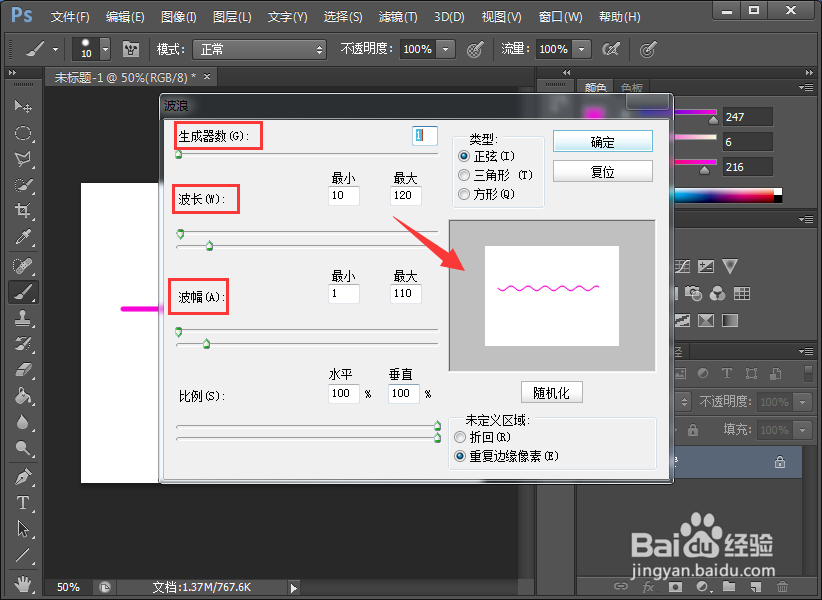
6、弹出波浪对话框,我们将生成数设置为1,再根据实际情况修改波幅的大小和波长的长短,可以在预览窗口查看,直到满意为止。我们再点击确定,波浪线就画好了。
时间:2026-02-12 21:39:17
1、点击文件—新建,新建一个800*600像素的图像
2、点击左侧工具栏画笔画笔工具,快捷键是B
3、将光标放在新建的画布上面,单击右键,选择合适的硬度和大小,这里我将硬度设置为最大值100%,像素设置为10
4、此时我们按住shift键,在画布上面画一条直线。如果需要修改颜色,可以点击拾色器进行修改
5、我们再点击滤镜—扭曲—波浪。
6、弹出波浪对话框,我们将生成数设置为1,再根据实际情况修改波幅的大小和波长的长短,可以在预览窗口查看,直到满意为止。我们再点击确定,波浪线就画好了。
