win7文件夹选项不见了怎么办如何找回文件夹选项

 时间:2024-10-12 16:46:30

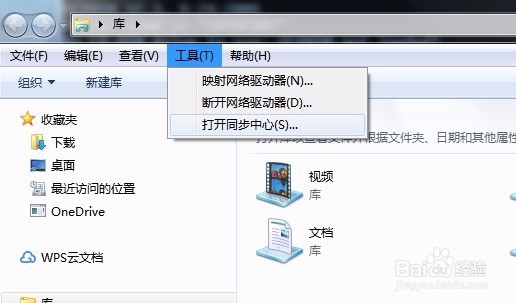
1、在Windows7系统打开资源管理器窗口,点击工具菜单,在弹出的菜单中没有找到“文件夹选项”菜单项。

win7文件夹选项不见了怎么办如何找回文件夹选项

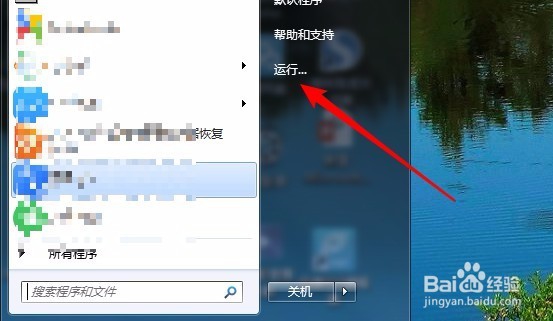
2、我们右键点击Windows7桌面左下角的开始按钮,在弹出的菜单中选择“运行”菜单项。
win7文件夹选项不见了怎么办如何找回文件夹选项

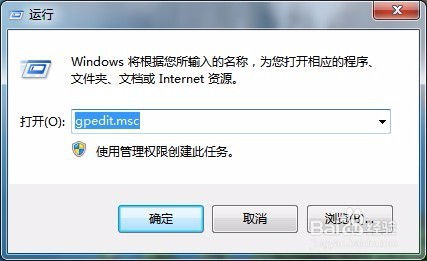
3、然后在打开的运行窗口中输入命令gpedit.msc,然后点击确定按钮运行该命令。
win7文件夹选项不见了怎么办如何找回文件夹选项

4、在打开的本地组策略编辑器窗口中,依次点击“用户配置/管理模板/Windows组件”菜单项。

win7文件夹选项不见了怎么办如何找回文件夹选项

5、接着在下面展开的菜单中找到“Windows资源管理器”菜单项,然后在右侧窗口中找到“从工具菜单删除文件夹选项菜单”设置项。

win7文件夹选项不见了怎么办如何找回文件夹选项

6、在打开的设置窗口中,点击“未配置”或是“已禁用”菜单项。最后点击确定按钮。

win7文件夹选项不见了怎么办如何找回文件夹选项

7、这时再打开Windows7的资源管理器窗口,就可以看到已出现“文件夹选项”窗口了。
win7文件夹选项不见了怎么办如何找回文件夹选项
  • 大学高等数学《极限》的总结
  • win2003怎么卸载程序
  • 怎样将电脑中隐藏的文件显示出来
  • 云主机C盘磁盘调整
  • 怎样辨别真伪卡特彼勒滤清器?
  • 热门搜索
    皮鞋磨脚怎么办 动物大全 强迫症最佳治疗方法 口蘑怎么做好吃 office2010怎么激活 货币基金怎么买 太极音乐加长版大全 万力轮胎质量怎么样 女人痛经怎么办 自闭症治疗方法