用CAD如何在正三角形中画六个相切的等径圆

 时间:2026-02-12 12:32:55

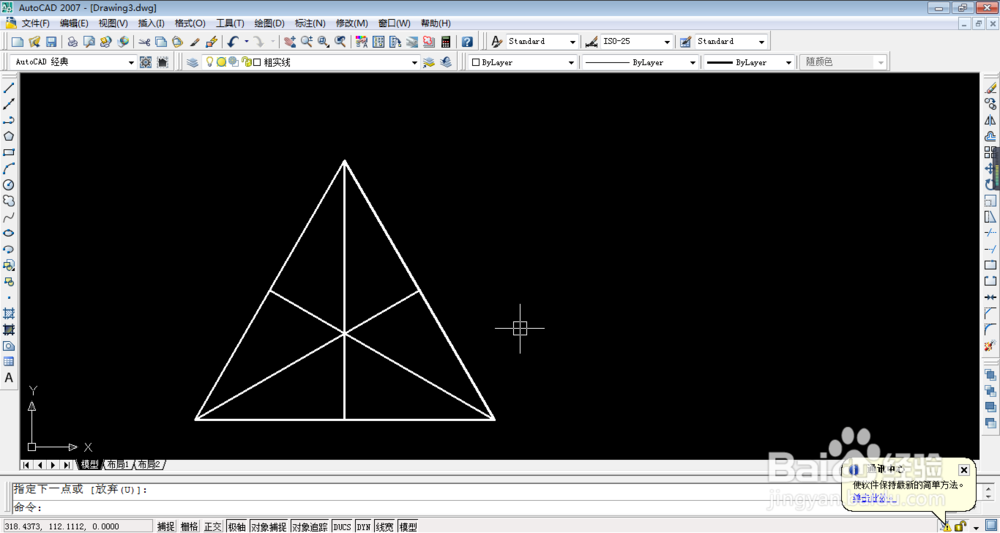
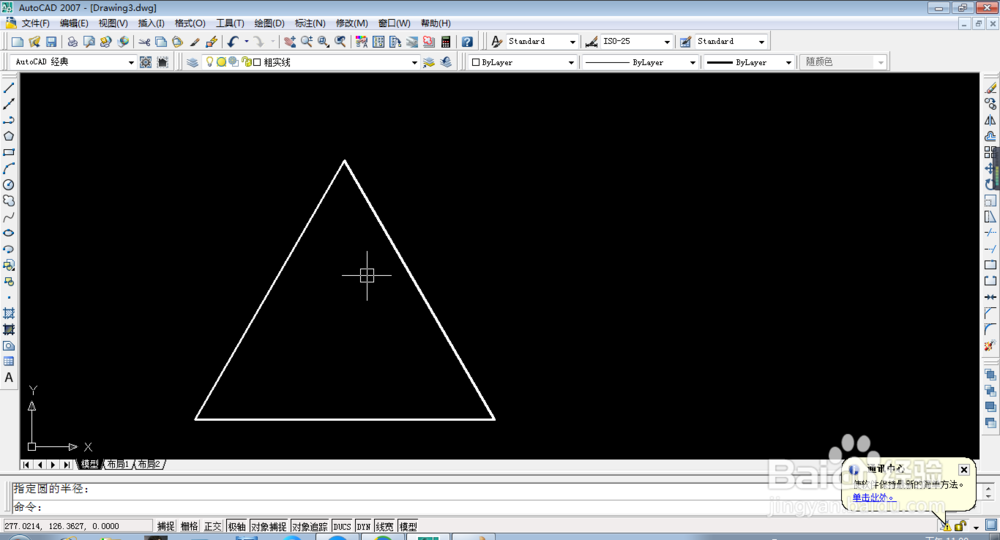
1、打开CAD,新建一个空白文件,让后画一个正三角形,尺寸神马的都无所谓。
用CAD如何在正三角形中画六个相切的等径圆

2、分别作三条边的中垂线。具体详情请看下图。

用CAD如何在正三角形中画六个相切的等径圆

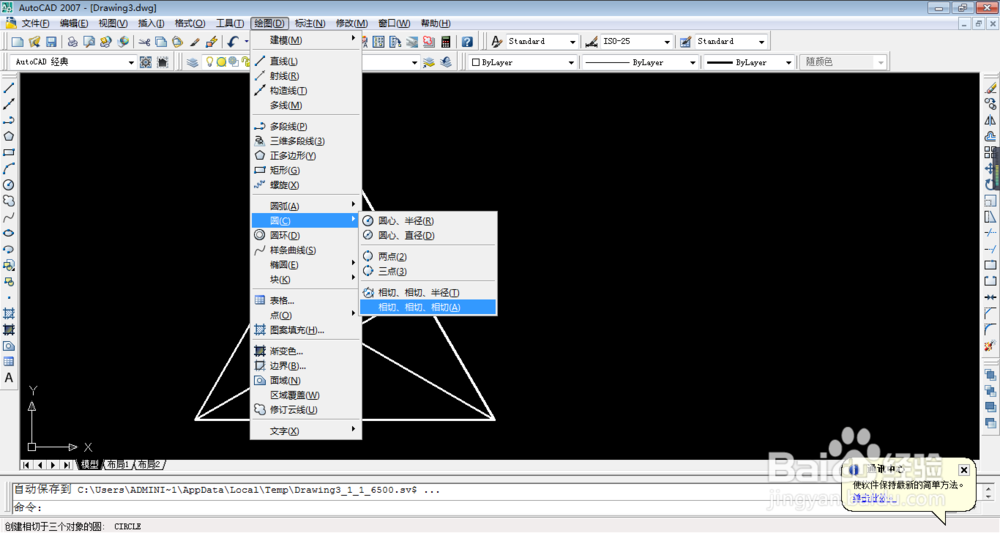
3、激活画圆命令中的“相切、相切、相切“模式,方式如下图所示

用CAD如何在正三角形中画六个相切的等径圆

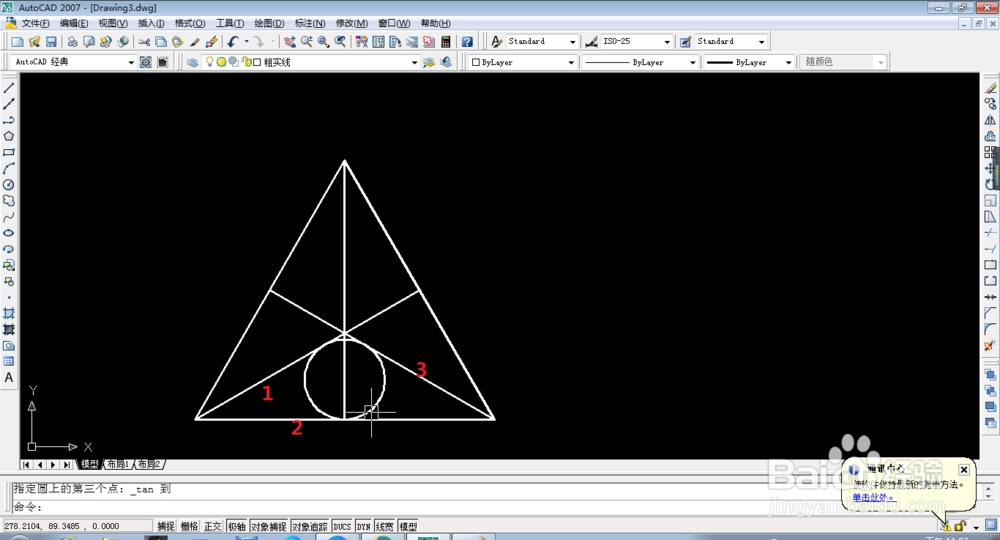
4、点击下图1、2、3红色数字的位置。

这样操作的意思是与这三条边相切。

用CAD如何在正三角形中画六个相切的等径圆

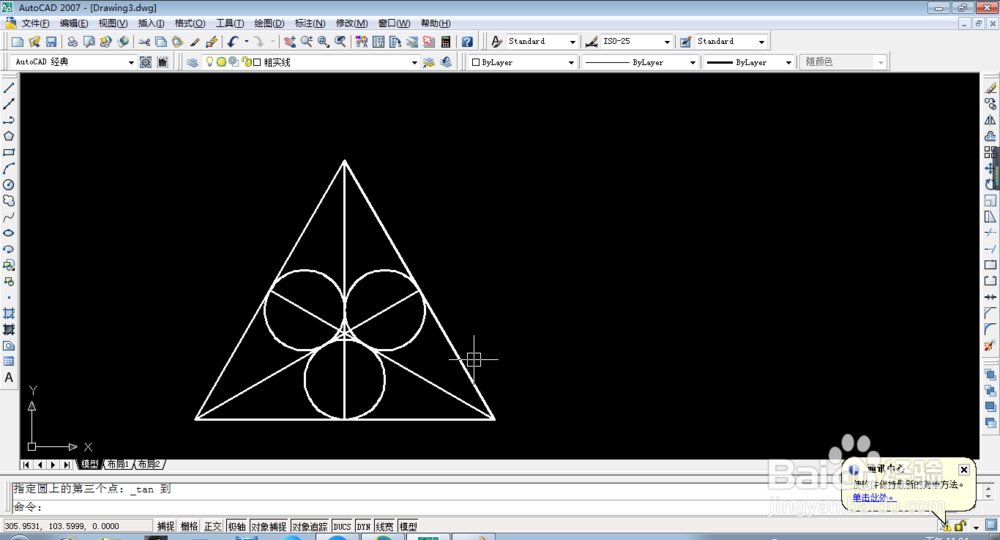
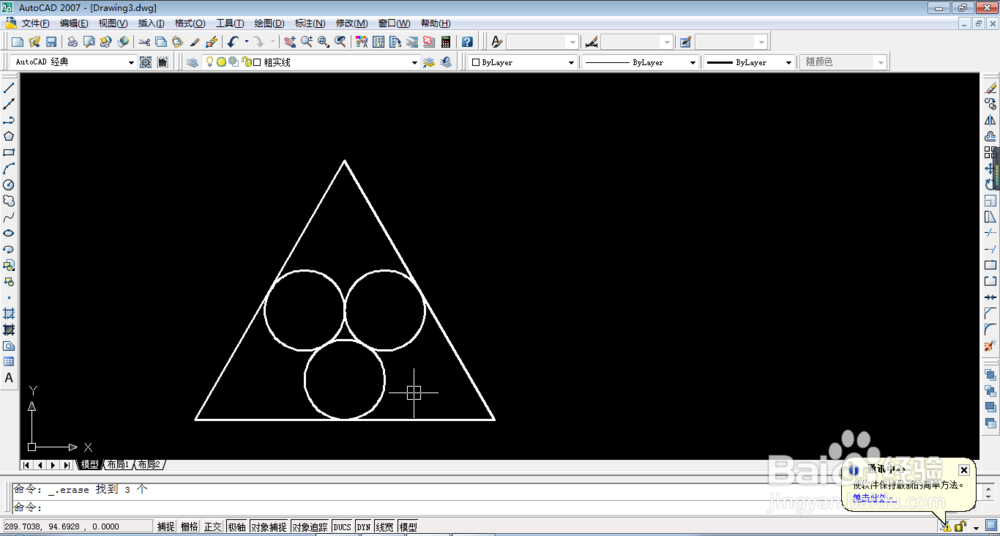
5、用同样的方法画另外三个圆,这样中间的三个圆就出来了。

具体请参照下图

用CAD如何在正三角形中画六个相切的等径圆

6、删除开始画的三条中垂线。

现在不需要中垂线了,可以删除了

用CAD如何在正三角形中画六个相切的等径圆

7、先画左下角的圆。

1、激活画圆命令中的“相切、相切、相切”模式。

2、按下图中的红色数字所在的位置左键点击

然后,左下角的圆就画好了。
用CAD如何在正三角形中画六个相切的等径圆

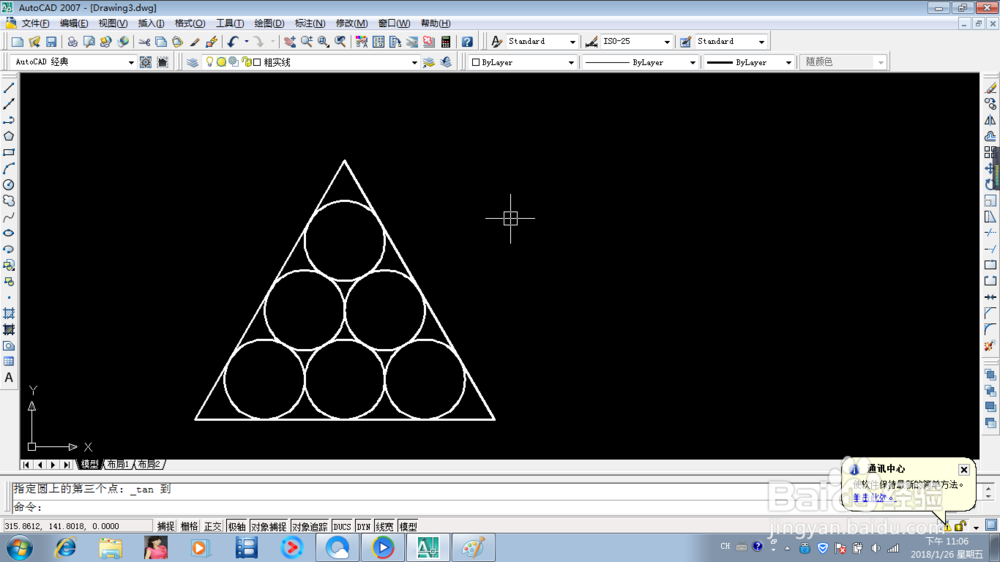
8、用同样的方法去画另外三个角的圆,这样正三角形内的六个相切的圆就画好了。

简单吧?没想通的时候确实有点难,可是只要作出了辅助线(也就是三条中垂线),一切都变得简单了。
用CAD如何在正三角形中画六个相切的等径圆

  • cad圆的切线怎么画
  • cad切线怎么画
  • cad怎么画与两条直线相切的圆弧
  • CAD线型的种类和其代表的意义
  • CAD怎么画水平线和垂直线?
  • 热门搜索
    生活上 幼儿园生活活动 口腔溃疡怎么办最快最有效的方法 宝贝看镜子里怎么进入 洛克王国怎么超进化 生活中的新发现 如何快速学习英语 生活垃圾处理 狮子的生活习性 如何治疗痔疮