如何用ILLUSTRATOR绘制3D圆形分格统计图表

 时间:2026-04-21 17:59:56

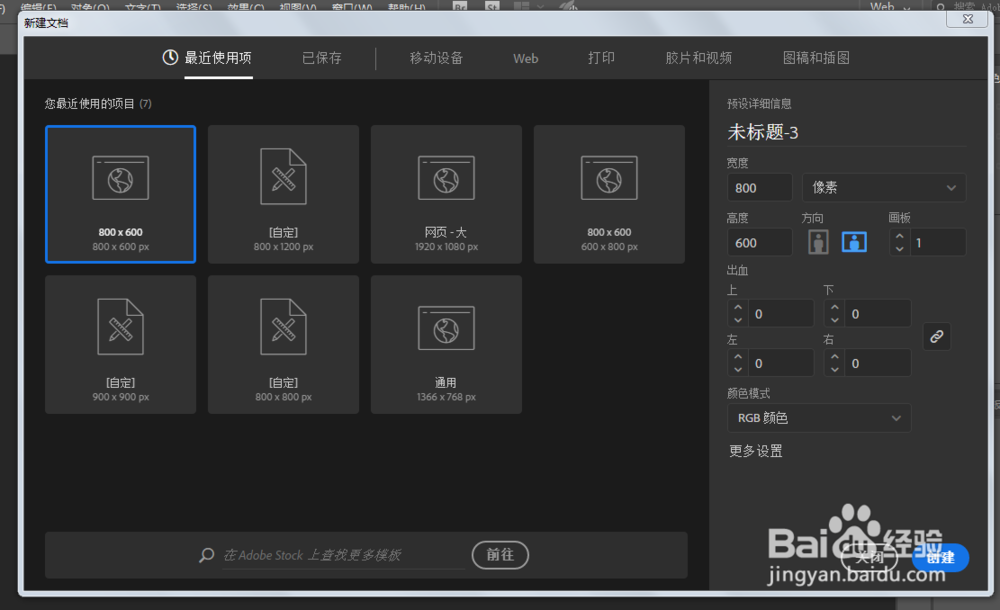
1、新建一个任意大小的文档,颜色模式任意选择。
如何用ILLUSTRATOR绘制3D圆形分格统计图表

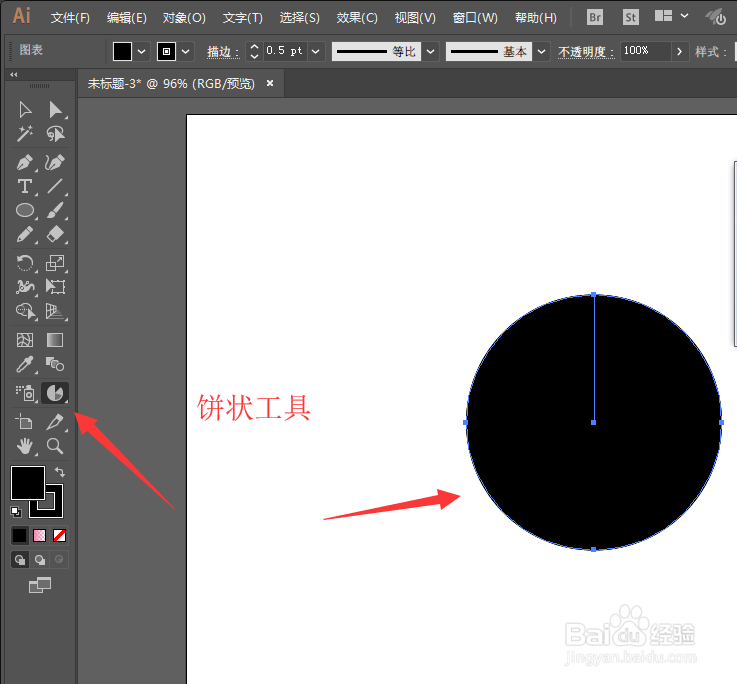
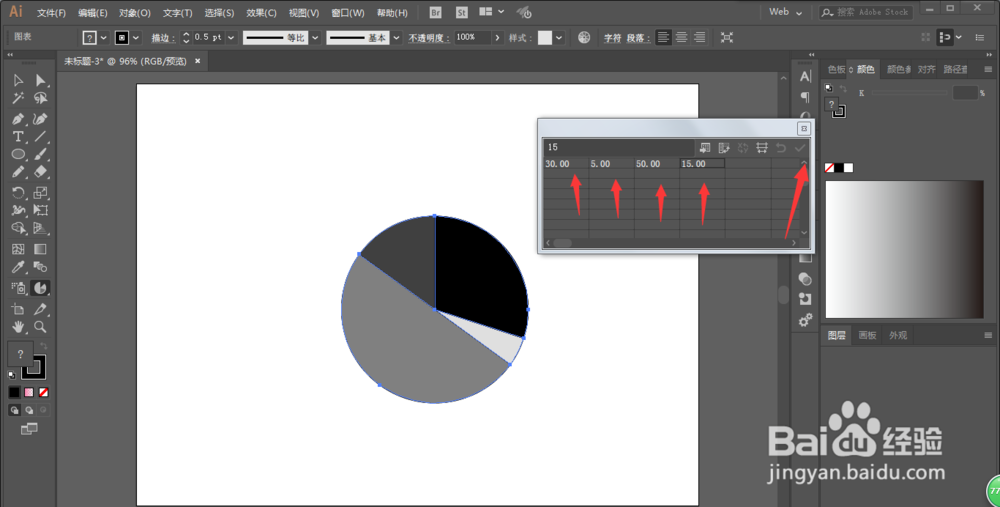
2、点击饼状工具,调整百分比,比例可以按照自己的要求作调整。

如何用ILLUSTRATOR绘制3D圆形分格统计图表

如何用ILLUSTRATOR绘制3D圆形分格统计图表

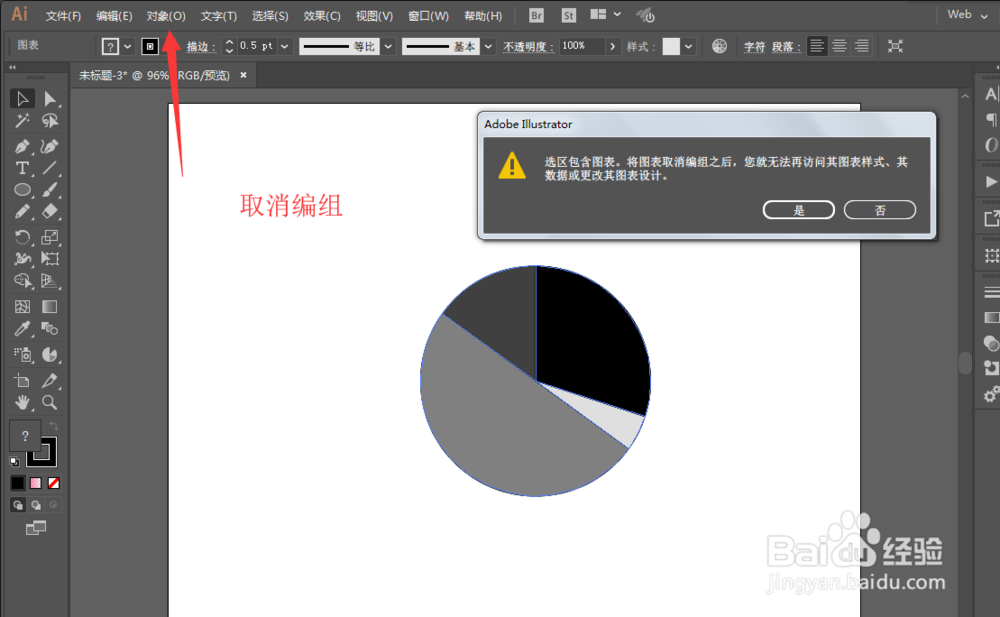
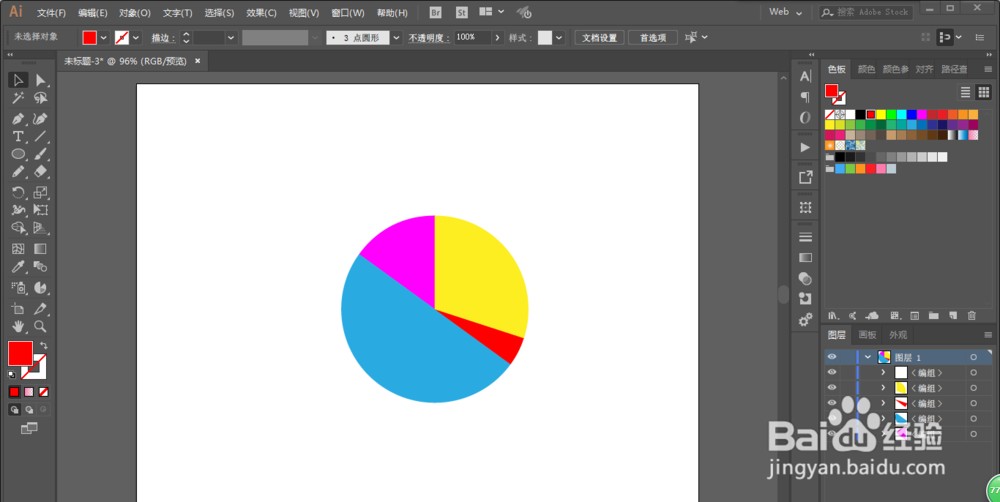
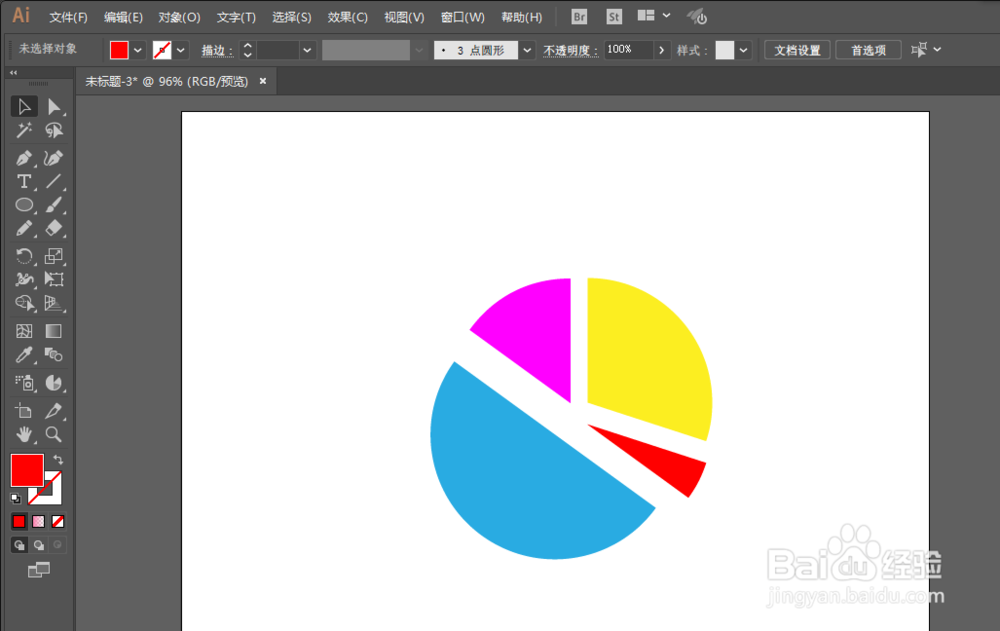
3、取消编组,分别填充不一样的颜色以便区分。然后稍微拉开来点距离。

如何用ILLUSTRATOR绘制3D圆形分格统计图表

如何用ILLUSTRATOR绘制3D圆形分格统计图表

如何用ILLUSTRATOR绘制3D圆形分格统计图表

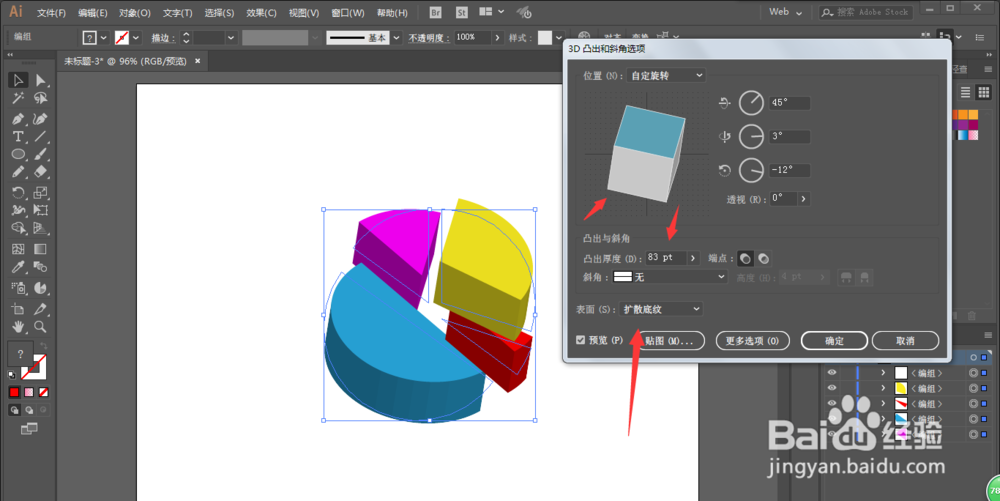
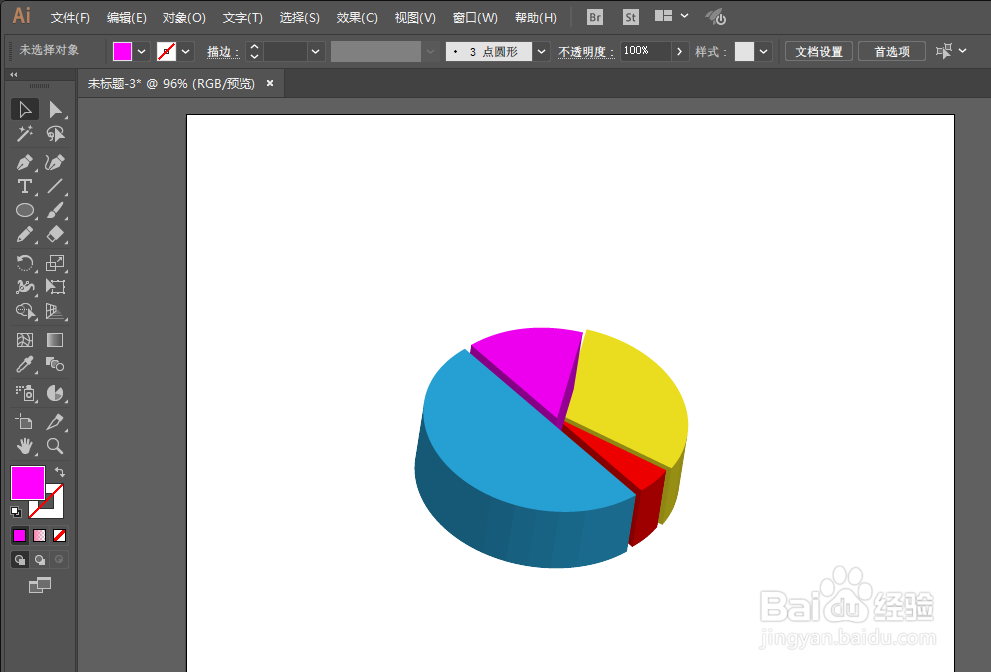
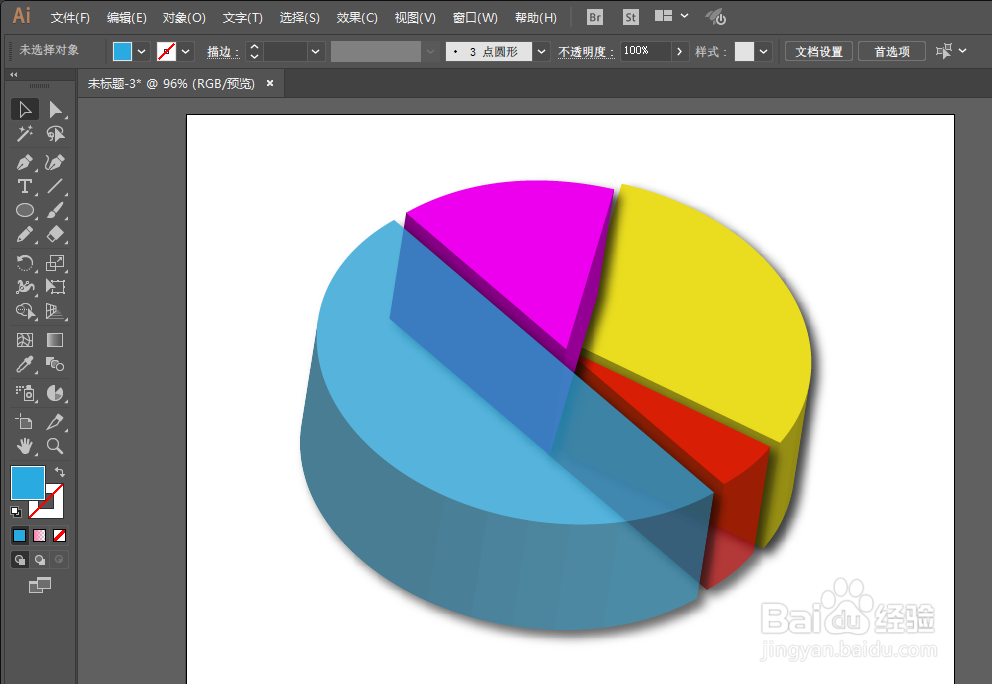
4、进行3D凸出与斜角,调整参数,再调整位置距离。

如何用ILLUSTRATOR绘制3D圆形分格统计图表

如何用ILLUSTRATOR绘制3D圆形分格统计图表

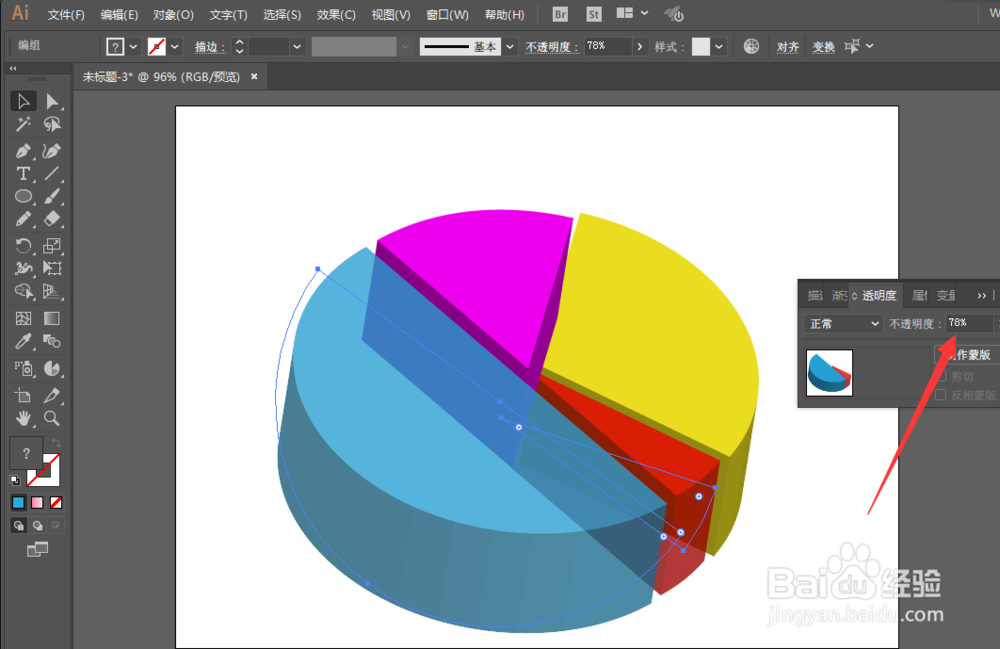
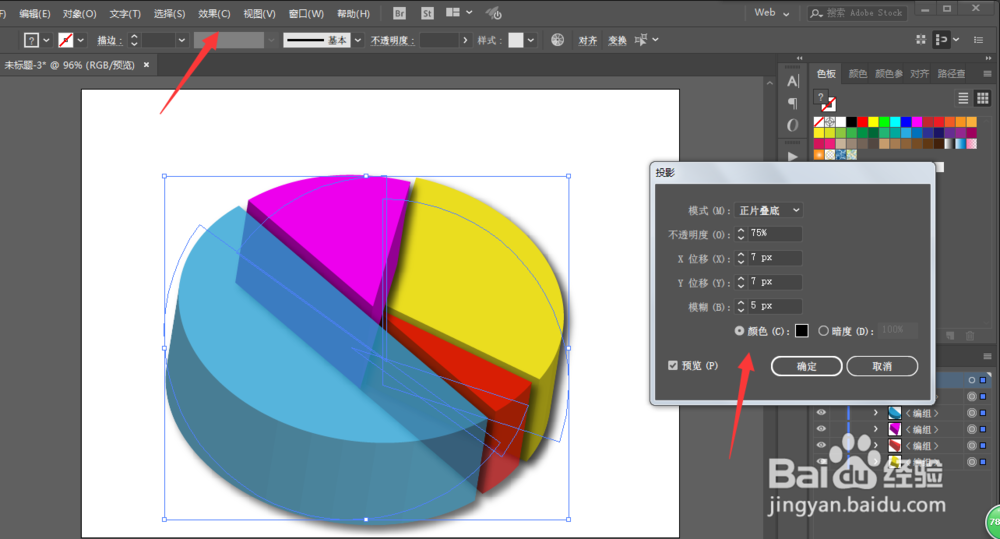
5、调整不透明度,增加投影,这样就能完成了。

如何用ILLUSTRATOR绘制3D圆形分格统计图表

如何用ILLUSTRATOR绘制3D圆形分格统计图表

如何用ILLUSTRATOR绘制3D圆形分格统计图表

  • ai饼状图怎么弄
  • ai怎么在图层里选择多个对象
  • AI怎么给图片加投影
  • 如何在AI里绘制好看的饼状分布图?
  • Illustrator中如何给图片添加内部阴影效果
  • 热门搜索
    豆渣的做法大全 仓鼠怎么养 鱼汤的做法 炯怎么读 苹果泥的做法 电子邮箱怎么申请注册 眼皮肿是怎么回事 沙姜鸡的做法 怆怎么读 薯条的正确做法