2010OfficeWord表格中如何计算平均分?

 时间:2026-05-02 04:24:10

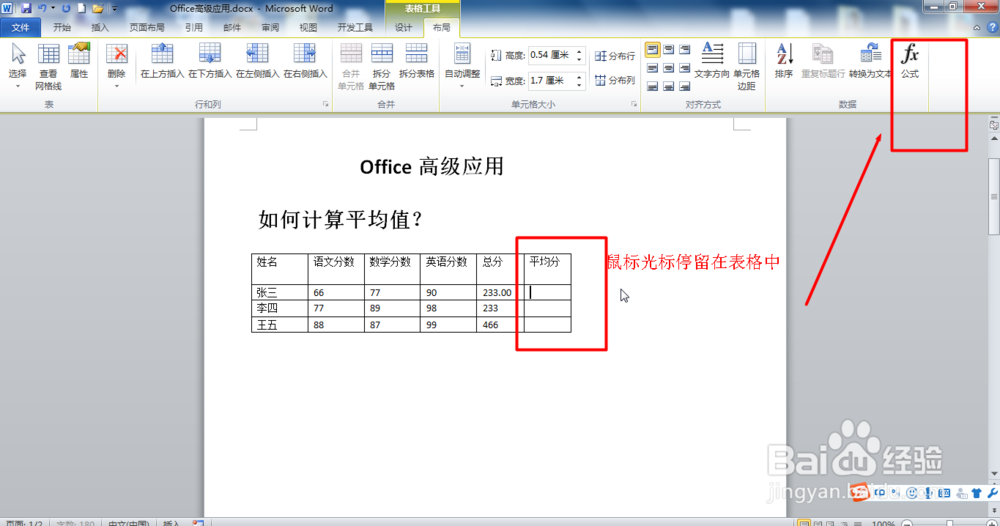
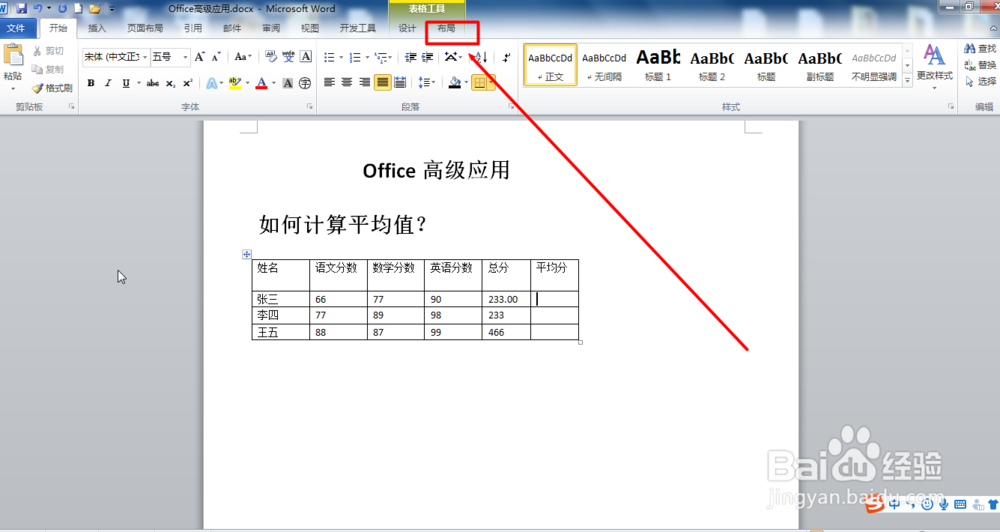
1、打开Office Word文档,输入表格数据,然后点击菜单栏中的布局菜单,如图所示:
2010OfficeWord表格中如何计算平均分?

2、鼠标光标停留在需要计算平均分的单元格中,然后点击公式菜单,如图所示:

2010OfficeWord表格中如何计算平均分?

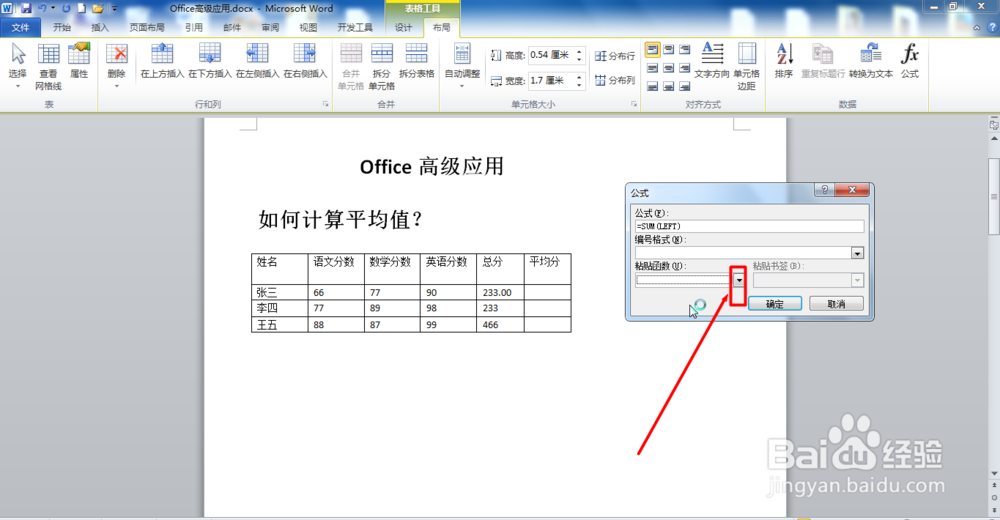
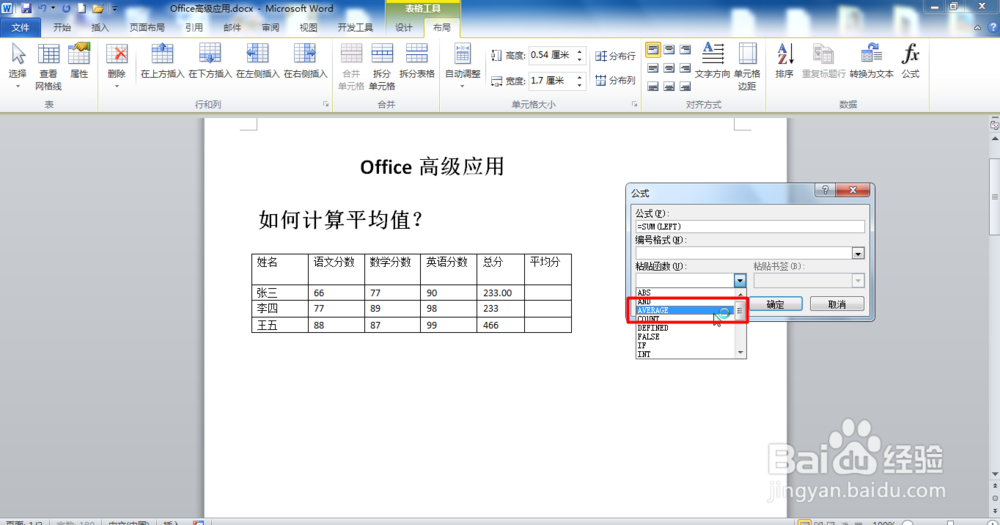
3、点击之后,可以看到弹出的公式对话框,然后点击函数下拉列表,如图所示:

2010OfficeWord表格中如何计算平均分?

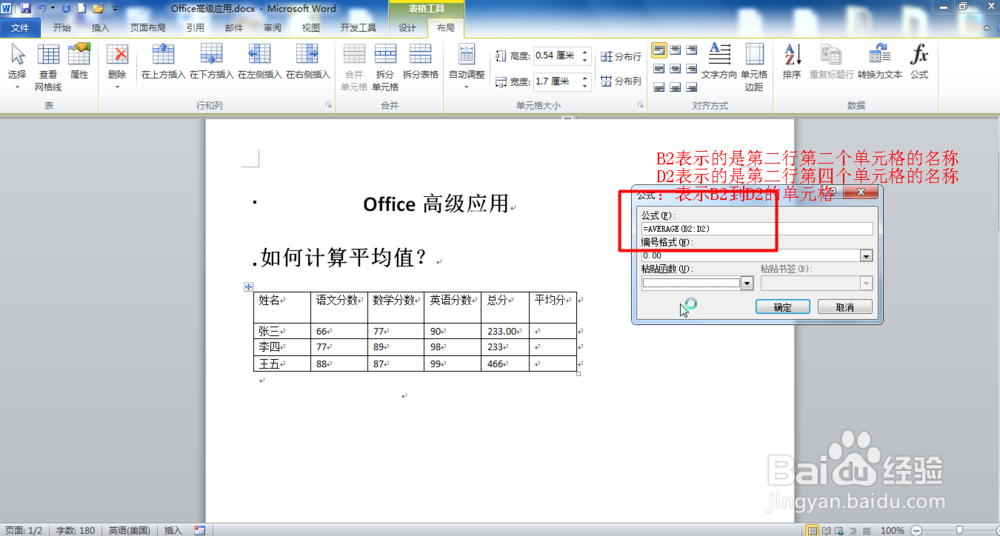
4、选中=AVERAGE(),在括号中输入:B2:D2,表示计算第二行的第二个单元格到第四个单元格总和的平均分,如图所示:
2010OfficeWord表格中如何计算平均分?

5、在括号中输入B2:D2之后,如图所示:

2010OfficeWord表格中如何计算平均分?

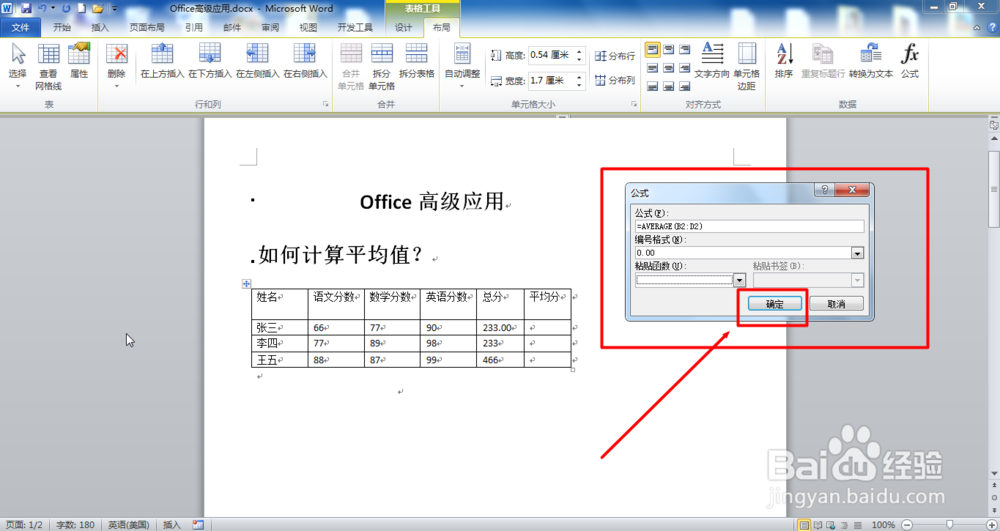
6、然后点击确定按钮,如图所示:

2010OfficeWord表格中如何计算平均分?

7、点击确定按钮之后,可以看到该单元格中计算出平均分数据。如图所示:

2010OfficeWord表格中如何计算平均分?

  • word中如何插入时间域?
  • word中怎么在smartart下方或者后面添加图形
  • Word分栏方法
  • 在word中如何修改项目符号的颜色?
  • Word表格里的文字怎么水平居中与垂直居中
  • 热门搜索
    大众途锐怎么样 自制减肥茶 伏魔战记攻略 全民k歌怎么唱好听 皇帝成长计划怎么赚钱 湖南衡山旅游攻略 爱情攻略 教育机构简介 宝葫芦的秘密简介 诗尼曼衣柜怎么样