程太太学PS之——移动工具之2-8(2018-11-22)

 时间:2026-02-14 02:49:29

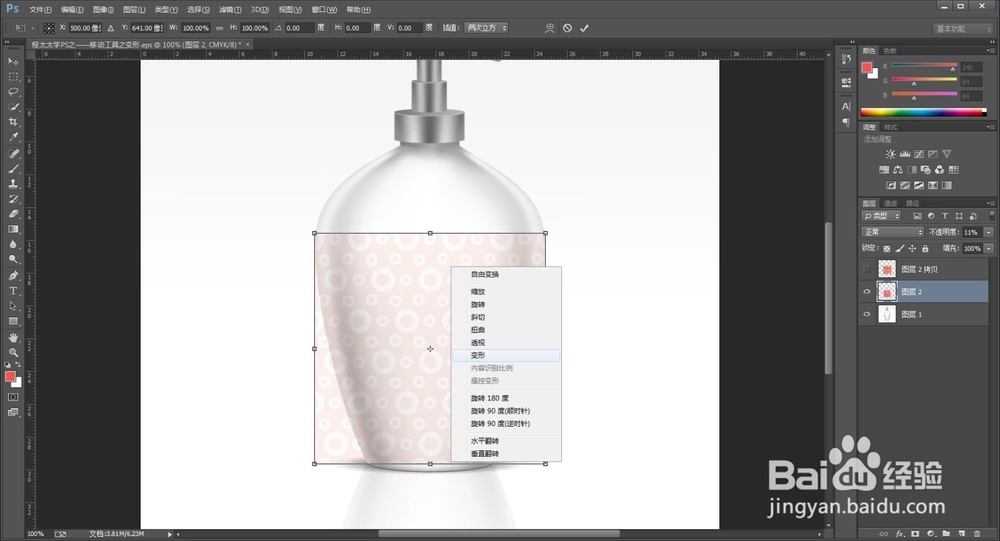
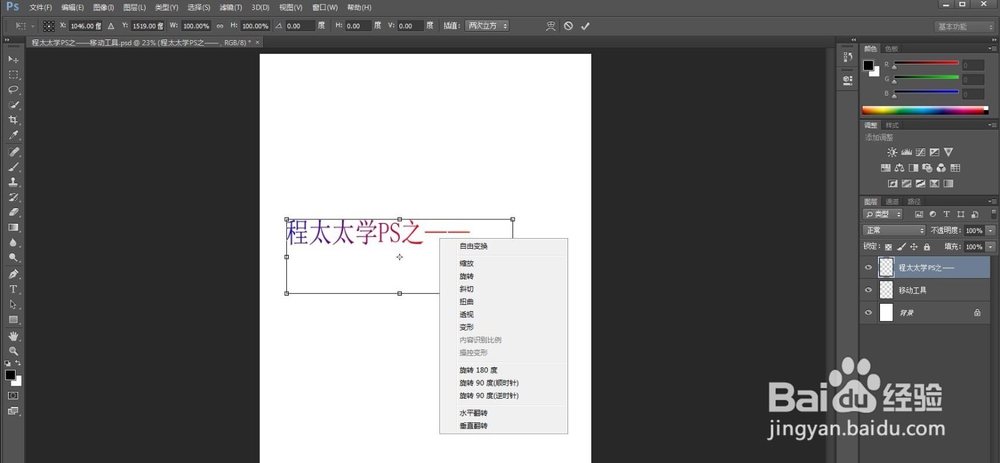
1、选择图层,按ctrl+T,将变换控件调出,将鼠标放进方框内的任意位置,点击鼠标右键,就会弹出选项框。
程太太学PS之——移动工具之2-8(2018-11-22)

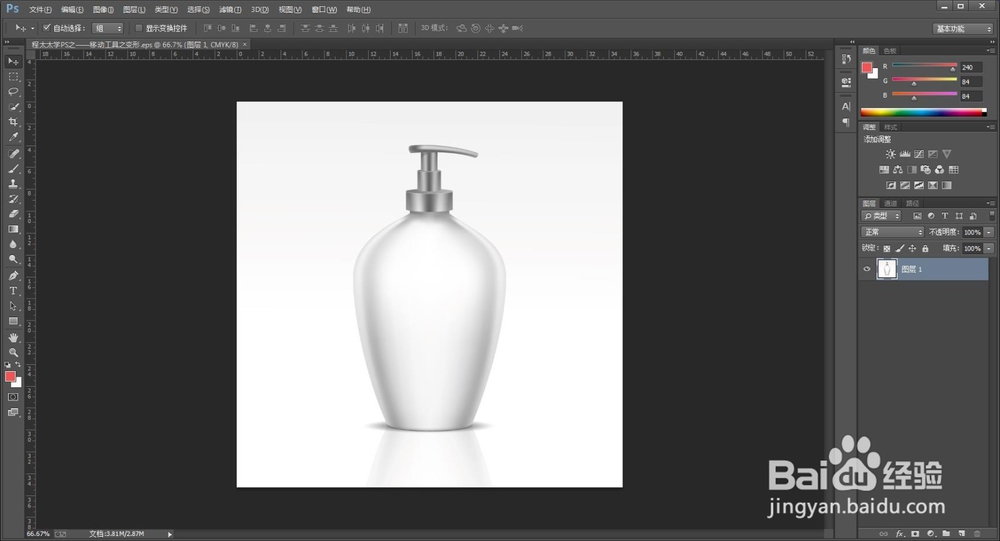
1、打开一张产品图。

程太太学PS之——移动工具之2-8(2018-11-22)

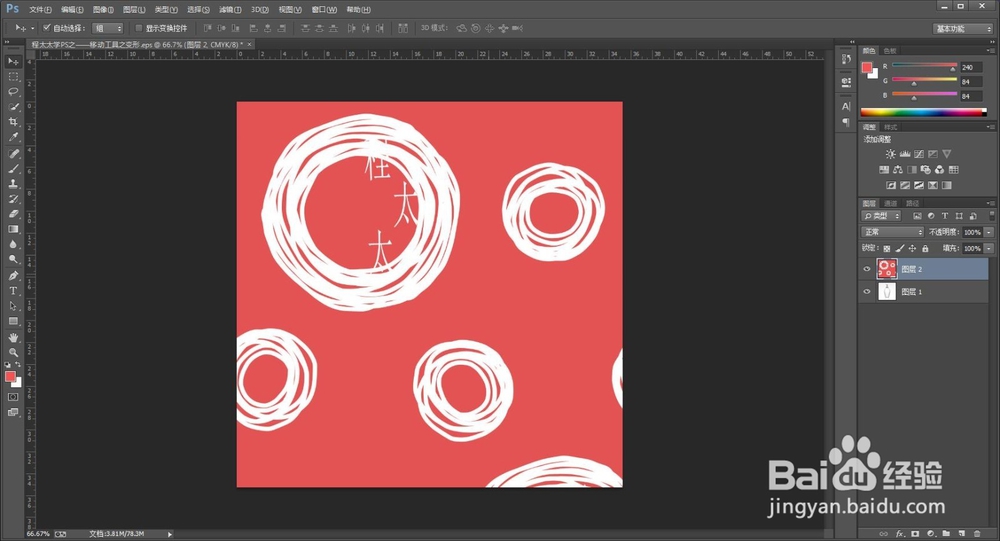
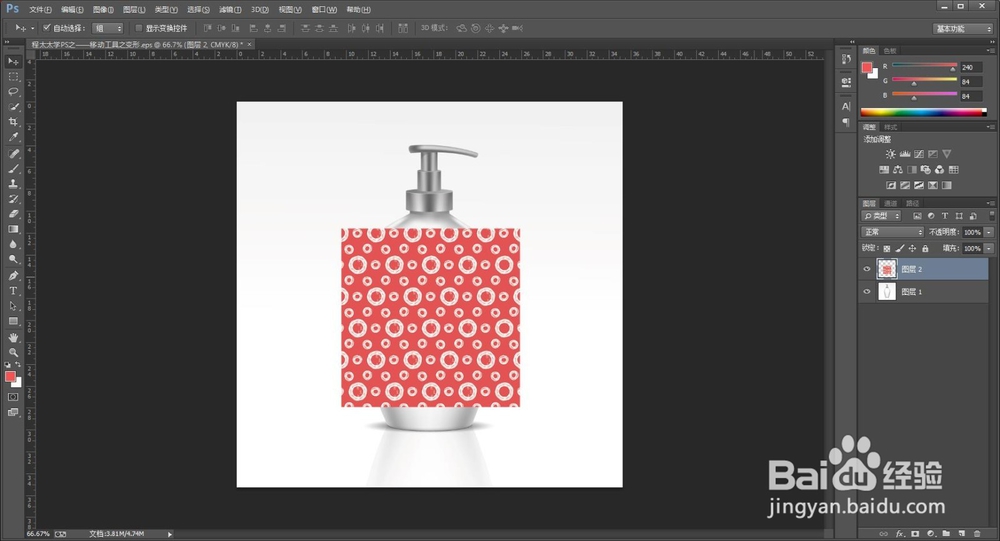
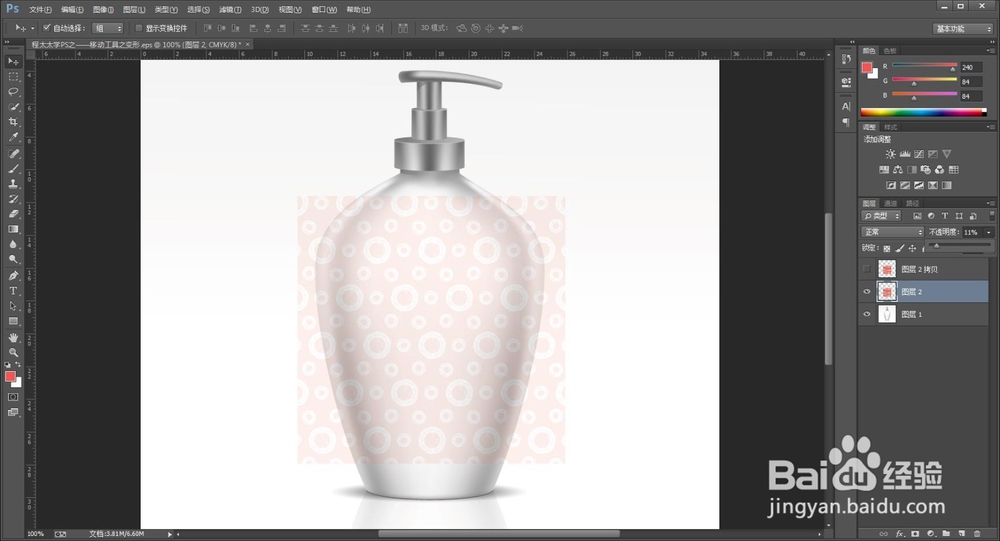
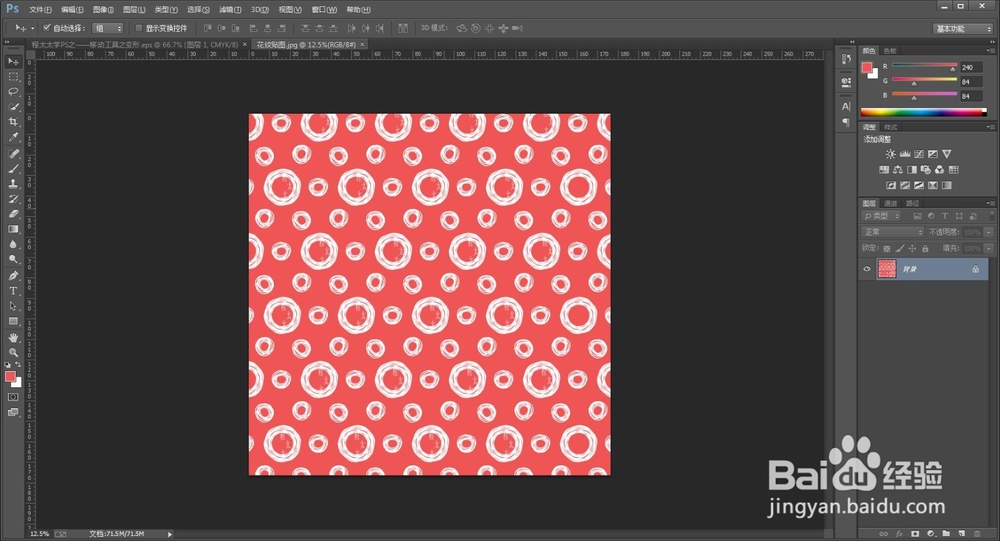
2、再打开一张花纹贴图,将贴图拖进产品图里,将贴图缩小,然后关闭掉贴图。

(贴图放进产品图里,会很大,可以通过Ctrl+T进行缩小,前面讲过方法,这里就不再赘述。)
程太太学PS之——移动工具之2-8(2018-11-22)

程太太学PS之——移动工具之2-8(2018-11-22)

程太太学PS之——移动工具之2-8(2018-11-22)

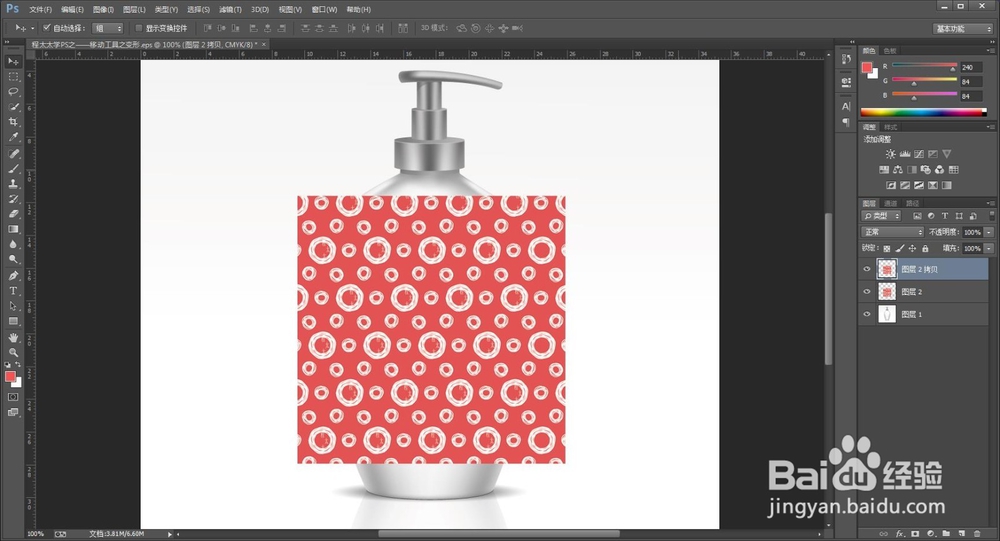
3、再复制一层贴图,名字为:“图层2 拷贝”,将其隐藏。

程太太学PS之——移动工具之2-8(2018-11-22)

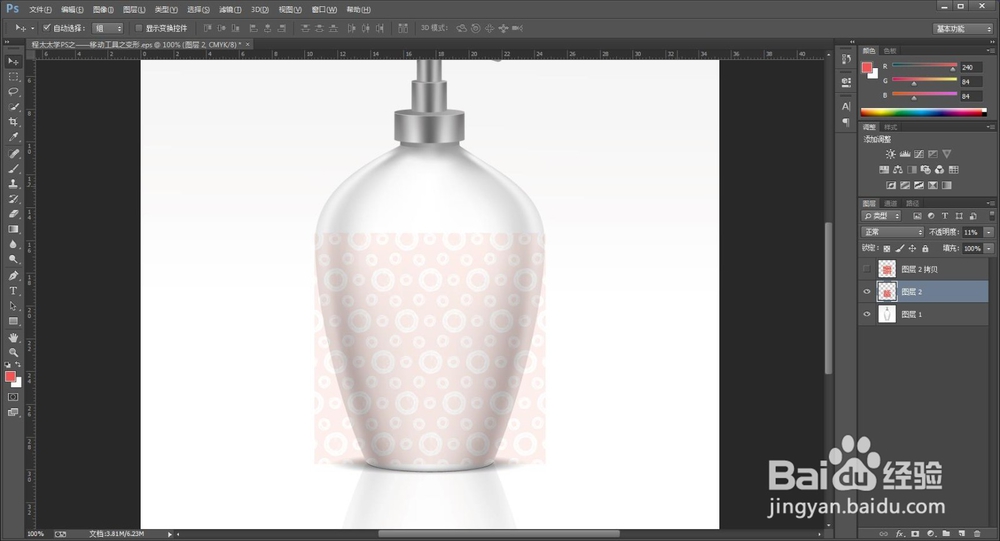
4、降低“图层2”的透明度。

程太太学PS之——移动工具之2-8(2018-11-22)

5、将“图层2“移动到合适位置,按ctrl+T,将变换控件调出,点击鼠标右键,选择“变形”。

先将“图层2”的四个角点选对准产品要贴图的四个角点。
程太太学PS之——移动工具之2-8(2018-11-22)

程太太学PS之——移动工具之2-8(2018-11-22)

程太太学PS之——移动工具之2-8(2018-11-22)

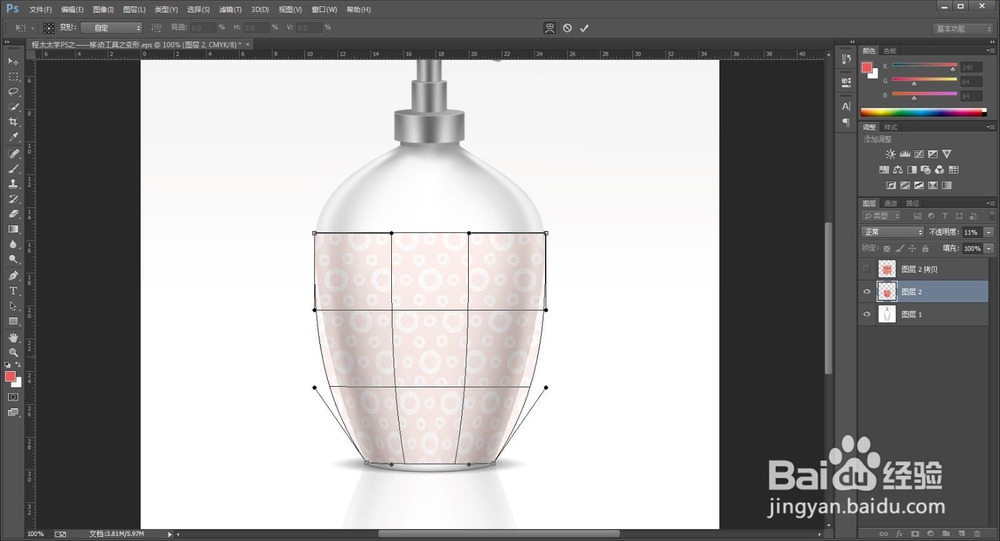
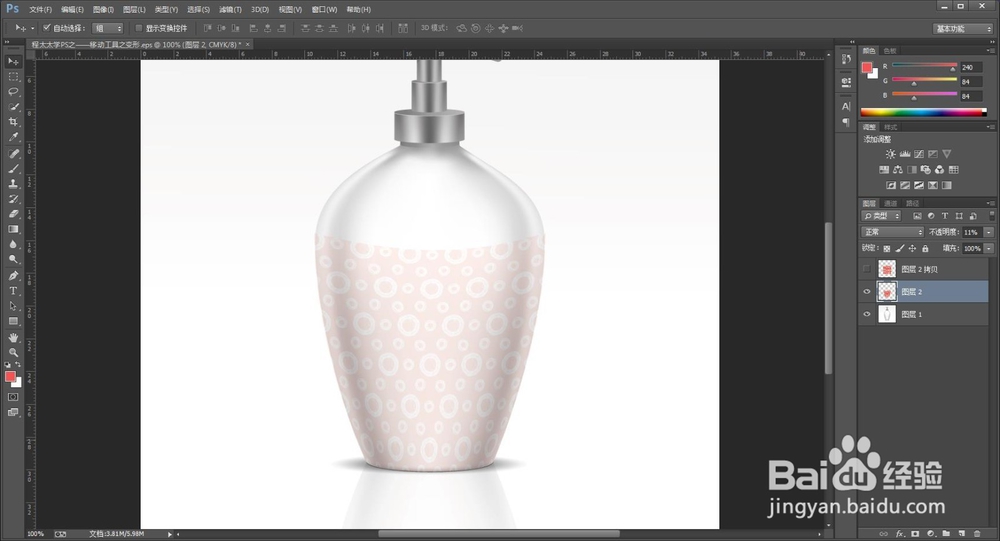
6、再对每个角点的两个控制杆进行操作,使其贴合产品外部轮廓。

再将操作区域缩小,回车确认。
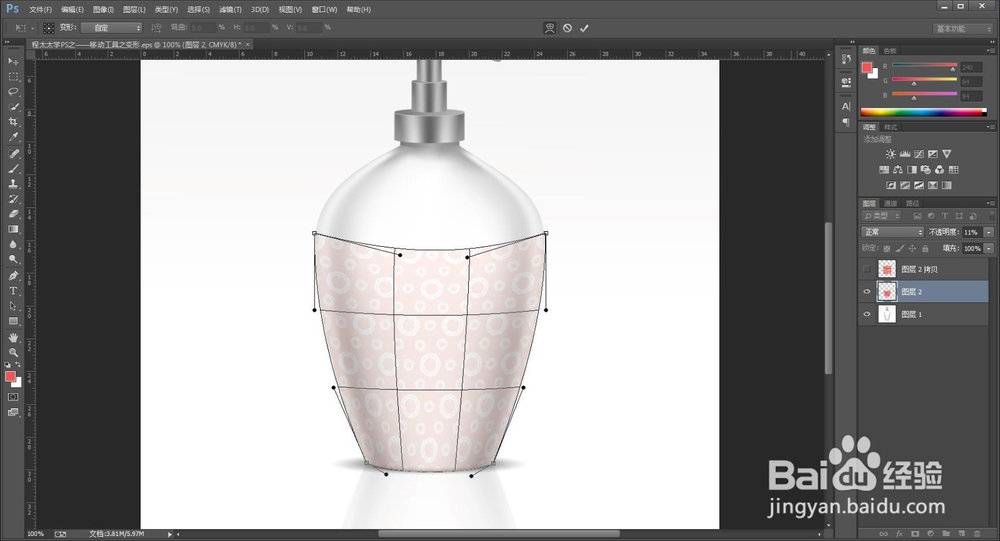
程太太学PS之——移动工具之2-8(2018-11-22)

程太太学PS之——移动工具之2-8(2018-11-22)

7、将另一个“图层2 拷贝”取消隐藏,重复上面第四至第六步,效果如下图。
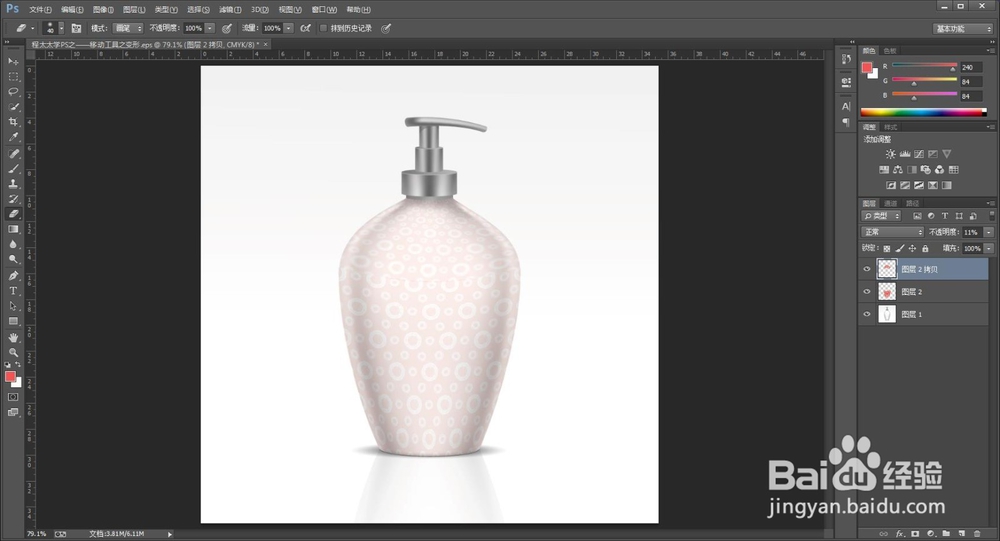
程太太学PS之——移动工具之2-8(2018-11-22)

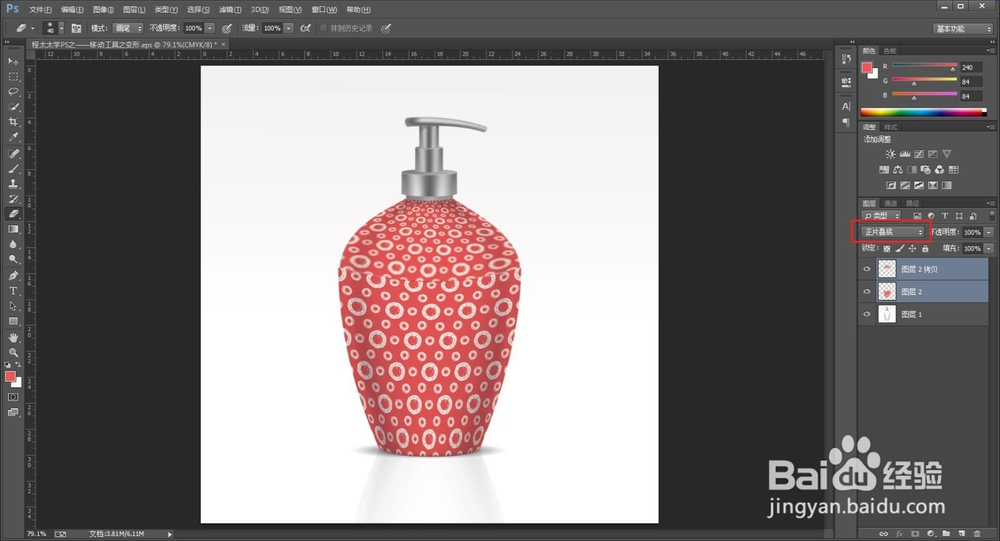
8、将“图层2“和“图层2 拷贝”这两个图层的透明度恢复为100%,并将它们的图层混合模式,由“正常”改为“正片叠底”。
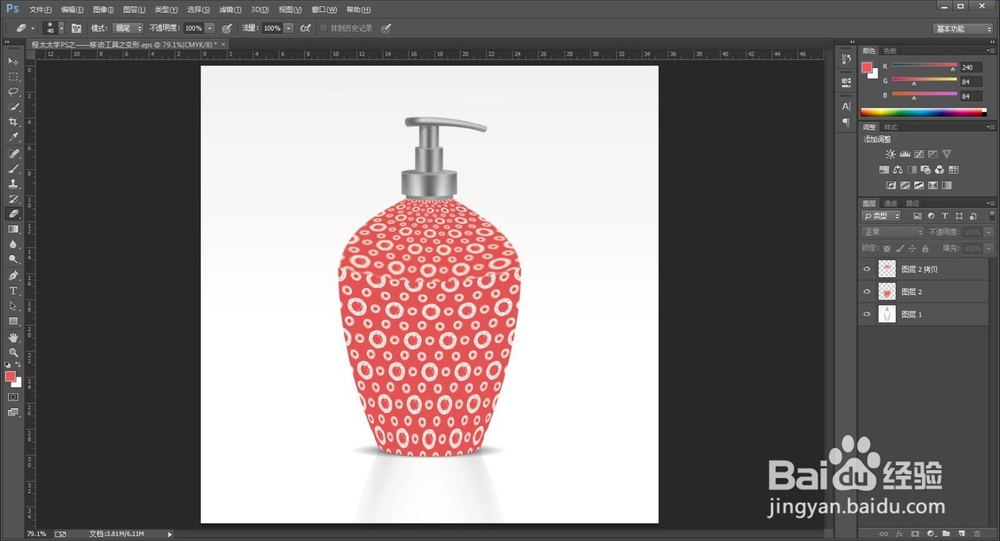
程太太学PS之——移动工具之2-8(2018-11-22)

程太太学PS之——移动工具之2-8(2018-11-22)

9、另存为JPEG格式的图片效果如图。

程太太学PS之——移动工具之2-8(2018-11-22)

  • 程太太学PS之——移动工具之2-7(2018-11-22)
  • 程太太学PS之——移动工具之2-4(2018-11-21)
  • 程太太学PS之——移动工具之3-1(2018-11-21)
  • 程太太学PS之——移动工具之3(2018-11-20)
  • 程太太学PS之——移动工具之2-5(2018-11-21)
  • 热门搜索
    改名字大全免费 田园风光的古诗大全 广场舞视频大全小苹果 农具大全 曹雪芹简介 冼星海简介 怎么创建群 头晕脑胀四肢无力是怎么回事 柳宗元简介 星空图片大全