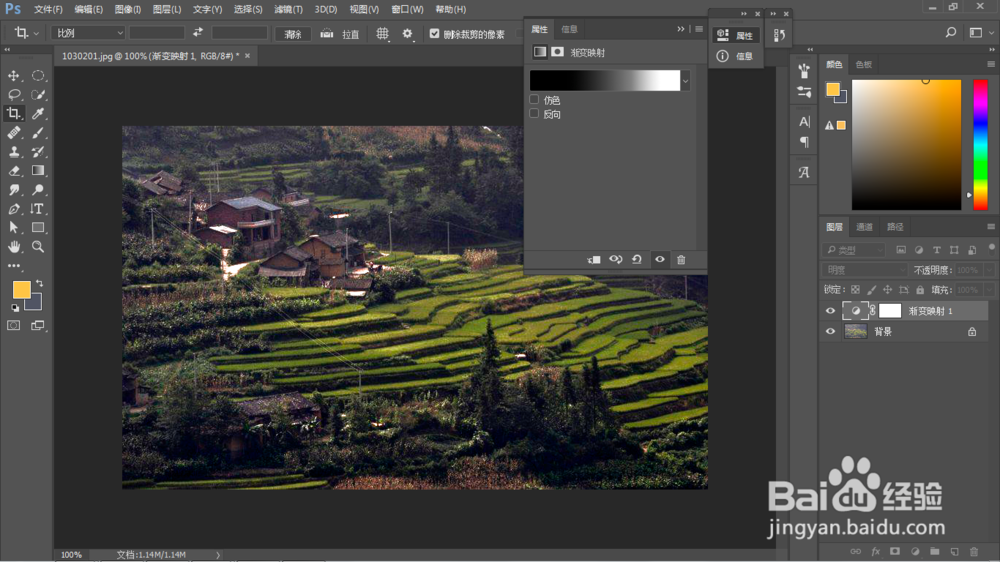
1、将发灰(画面对比度不高)的图片拖入到PS中。

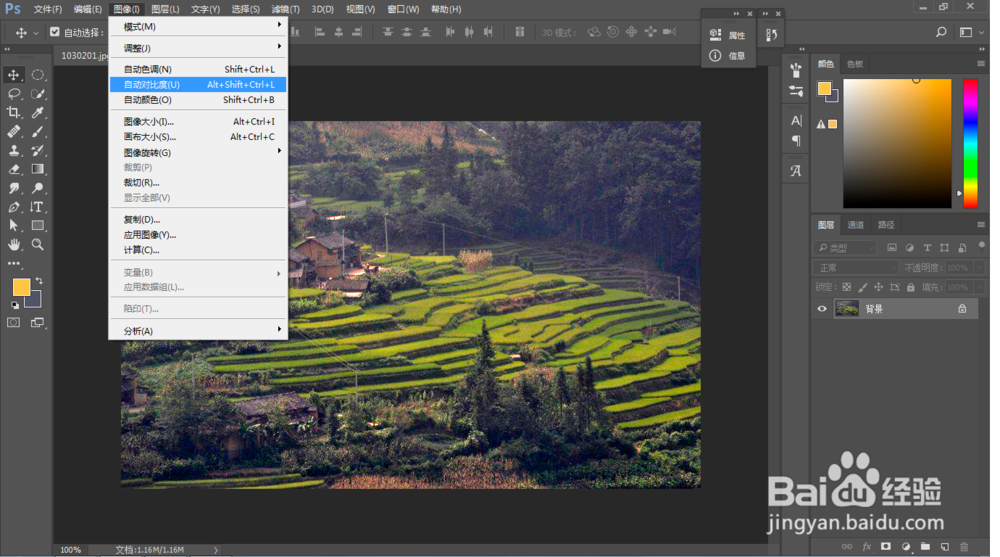
2、点击上方菜单栏-图像-自动对比度,可以看到图像清晰了不少,但是还是有些灰。

3、添加一个曲线蒙版(PS右下方图层面板里最下方七个按钮中最中间的一个),然后将模式更改为正片叠底,目的是为了加暗暗部区域。

4、将曲线拉至如图所示,目的是为了提亮亮部。给图片去灰就粗暴简单的完成啦。

1、将图片在PS中打开,点击图像-自动对比度(重复方法一的步骤1、2)。
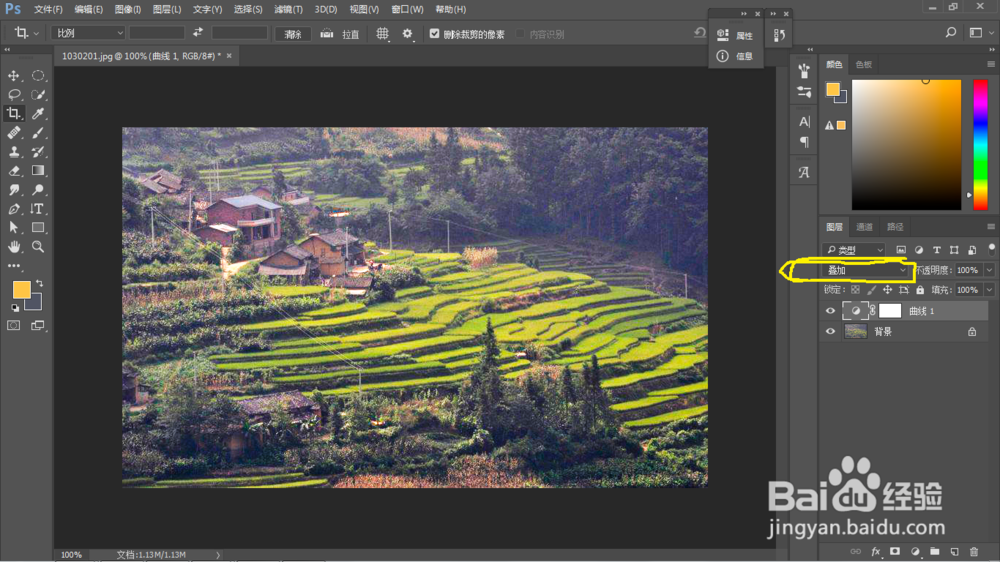
2、添加曲线蒙版,将模式改为叠加,目的是加大反差。可以看到亮部清晰了很多。
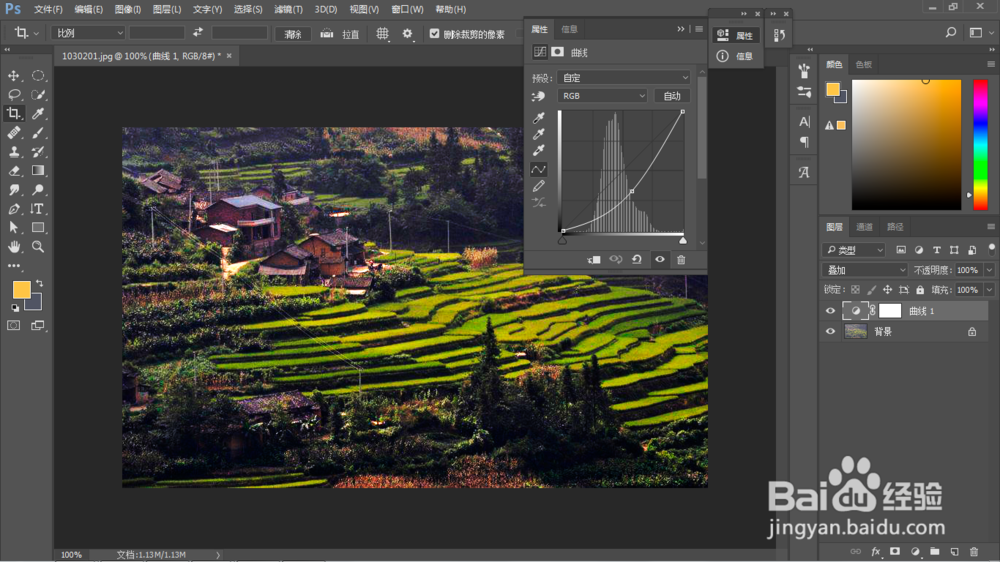
3、将曲线拉至如图所示,去灰就完成啦。
1、在PS中打开图片,执行图像 -自动对比度(重复方法一步骤1、2)。
2、增加一个渐变映射,加入黑白渐变,滑块值可参考下图,只要图片看起来清晰就成。
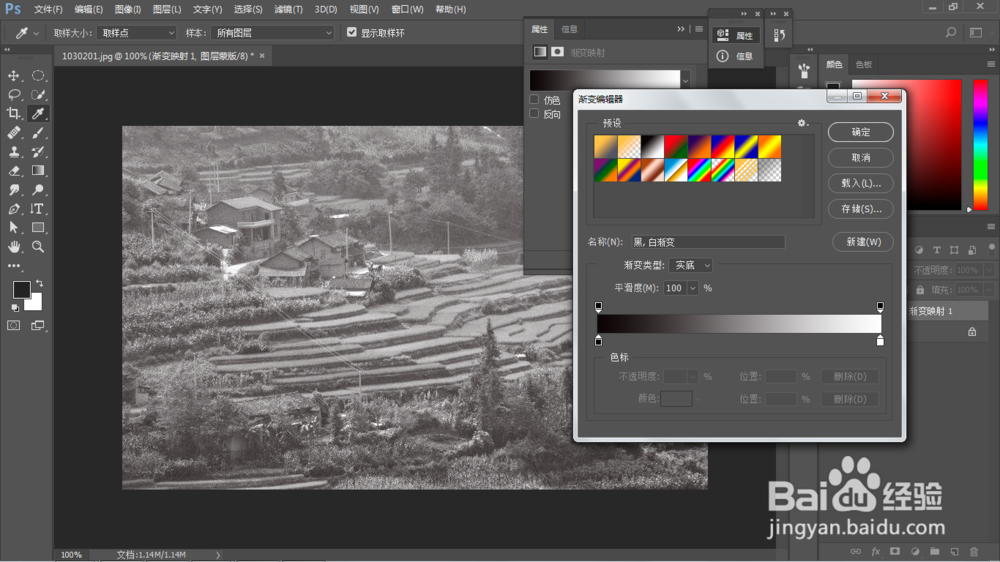
3、将模式改为明度,去灰就完成啦。