1、拖入素材。

2、复制一层(ctrl+j).

3、ctrl+shit+u去色。
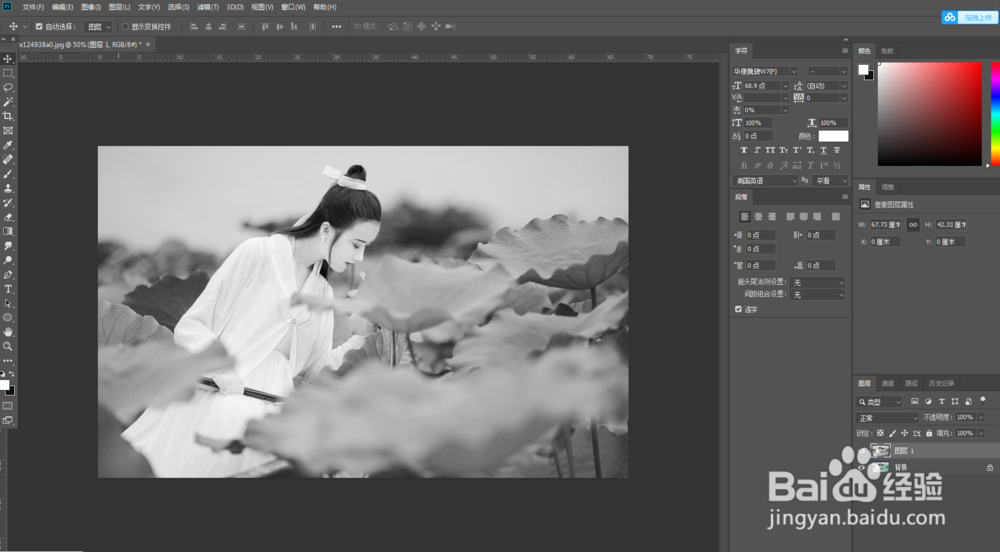
4、ctrl+j复制一层。

5、ctrl+i反向。
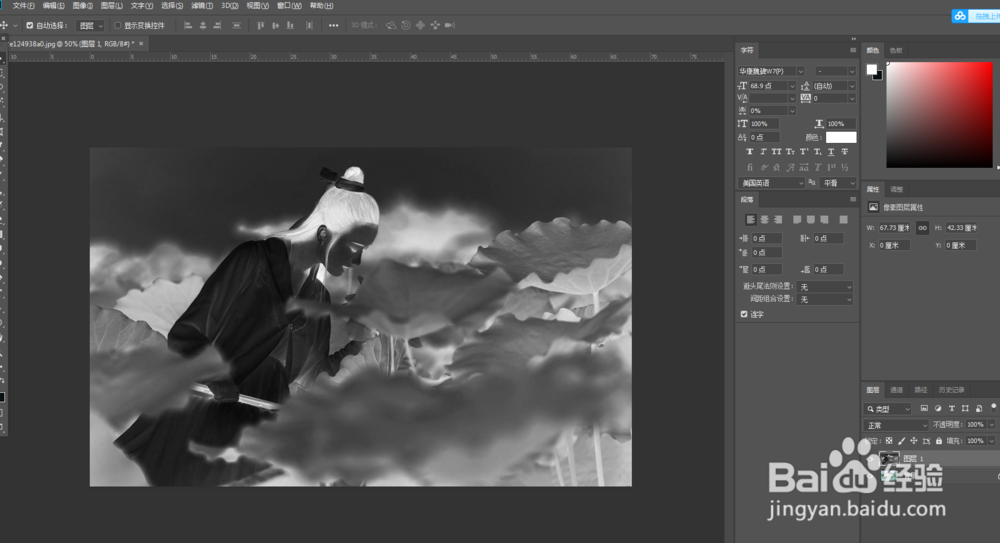
6、混合模式选择颜色减淡。

7、滤镜-其他-最小值。

8、混合选项,拉下一图层的滑块如下图。

9、ok效果完成了。

时间:2026-05-01 05:02:34
1、拖入素材。
2、复制一层(ctrl+j).
3、ctrl+shit+u去色。
4、ctrl+j复制一层。
5、ctrl+i反向。
6、混合模式选择颜色减淡。
7、滤镜-其他-最小值。
8、混合选项,拉下一图层的滑块如下图。
9、ok效果完成了。
