联想扬天m50-70笔记本u盘安装win7系统教程

 时间:2026-02-14 03:31:39

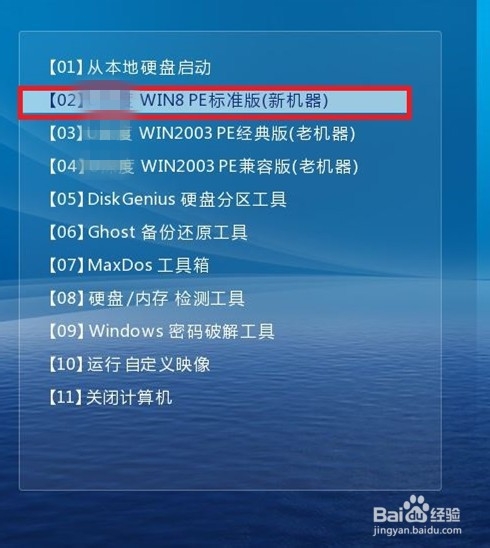
1、先将u盘启动盘连接到电脑,重启电脑等待出现开机画面时按下启动快捷键,使用u盘启动盘进入主菜单,选择【02】,按下回车键进入。
联想扬天m50-70笔记本u盘安装win7系统教程

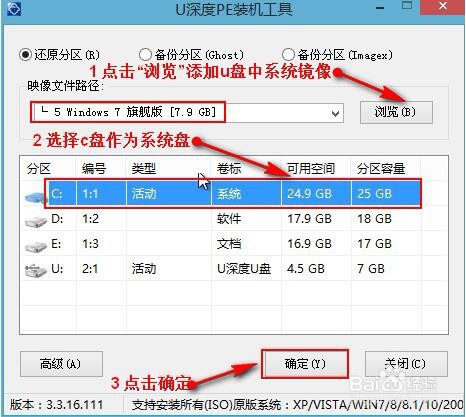
2、安装win7系统进入pe后会自启pe装机工具,首先点击"浏览"将保存在u盘的系统镜像添加进来,接着选择c盘作系统盘存放镜像,点击“确定”即可。
联想扬天m50-70笔记本u盘安装win7系统教程

3、点击"确定"后,系统会弹出格式化提示框,点击"确定"即可。

联想扬天m50-70笔记本u盘安装win7系统教程

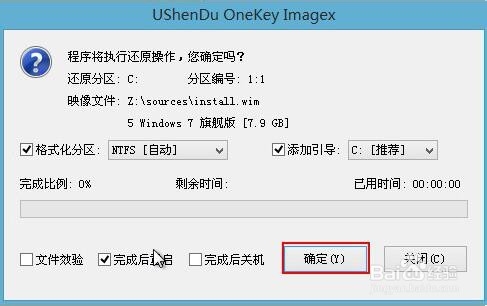
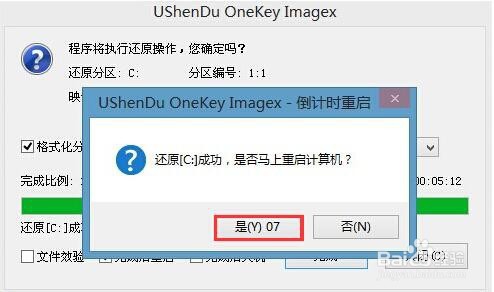
4、系统安装工具会将win7系统镜像包释放到所选择的分区当中,释放完成后所出现的提示重启窗口中可点击确定或者等待10秒让电脑重新启动。
联想扬天m50-70笔记本u盘安装win7系统教程

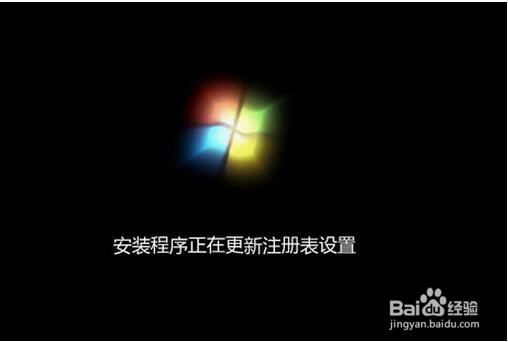
5、重启后系统就会自动进行安装,我们等待完成即可

联想扬天m50-70笔记本u盘安装win7系统教程

  • win10进入系统后黑屏解决教程
  • 如何修改权限 Win10怎么设置标准用户为管理员
  • win10戴尔怎么卡在开机画面
  • thinkpad 如何进入bios
  • win7中如何查看硬盘是不是gpt分区
  • 热门搜索
    如何看成交量 六月初六是什么节日 怎么样写辞职报告 酒精过敏很痒怎么办 如何提高精子成活率 风险投资如何投资 服务密码怎么获取 鸡毛菜是什么菜 性生活网 怎么下载视频到桌面