如何在powerpint中创建表层次结构

 时间:2026-04-24 07:30:45

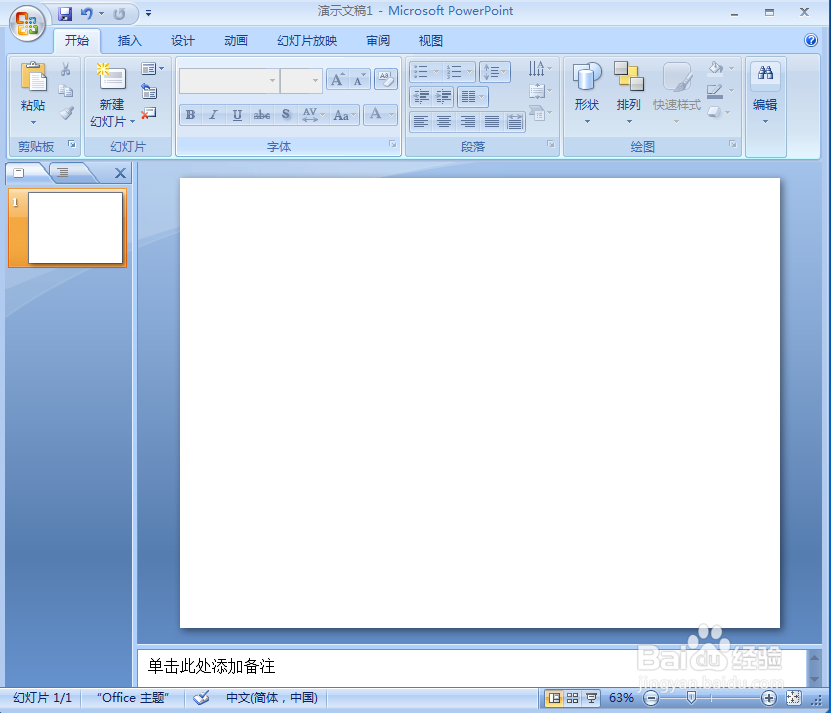
1、打开powerpoint 2007软件,进入其主界面;
如何在powerpint中创建表层次结构

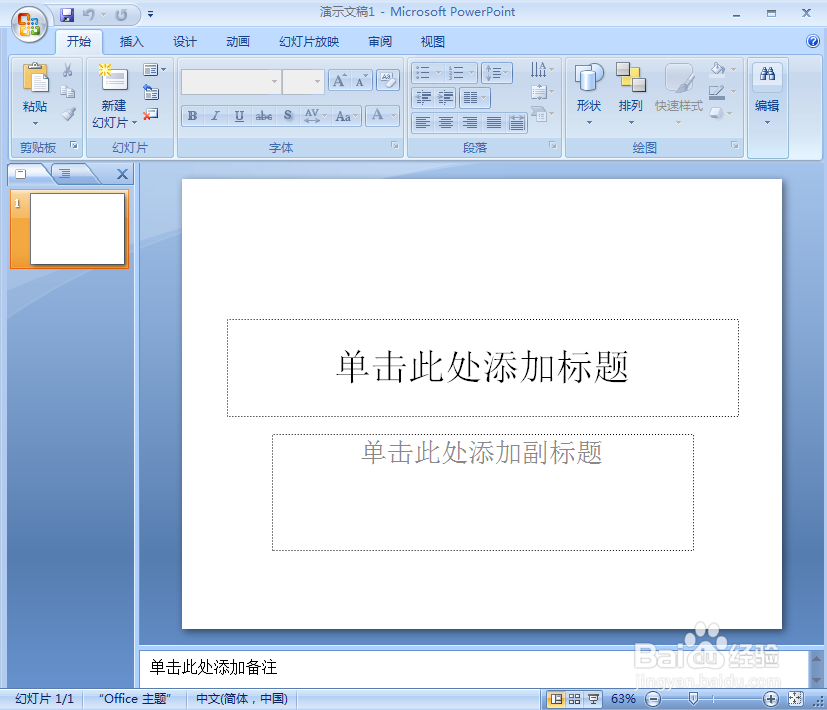
2、将单击此处添加标题和副标题输入框删除;

如何在powerpint中创建表层次结构

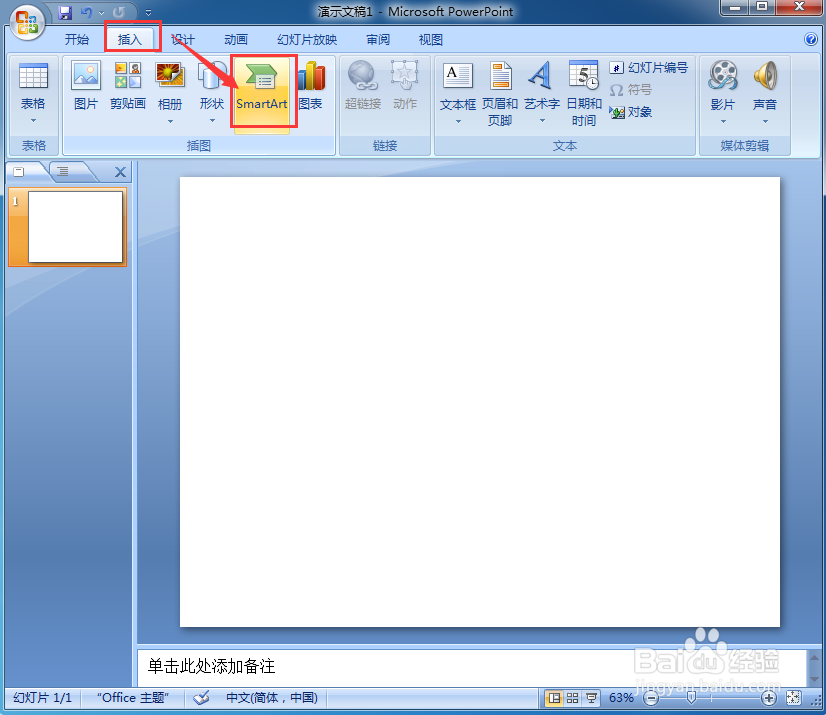
3、点击插入菜单,选择SmartArt;

如何在powerpint中创建表层次结构

4、在选择SmsartArt图形页面中点击层次结构,选择表层次结构,按确定;

如何在powerpint中创建表层次结构

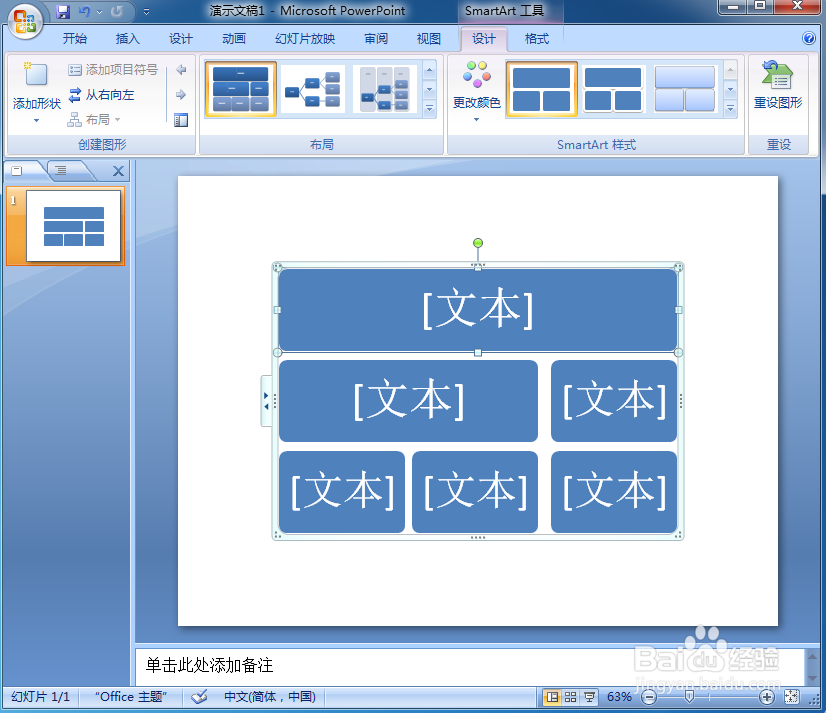
5、在PPT中插入一个表层次结构;

如何在powerpint中创建表层次结构

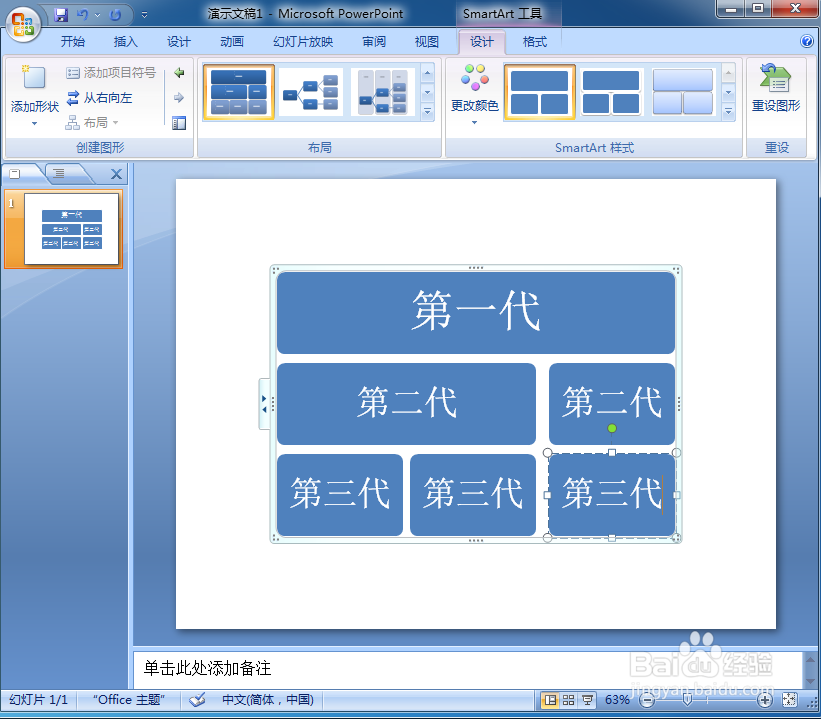
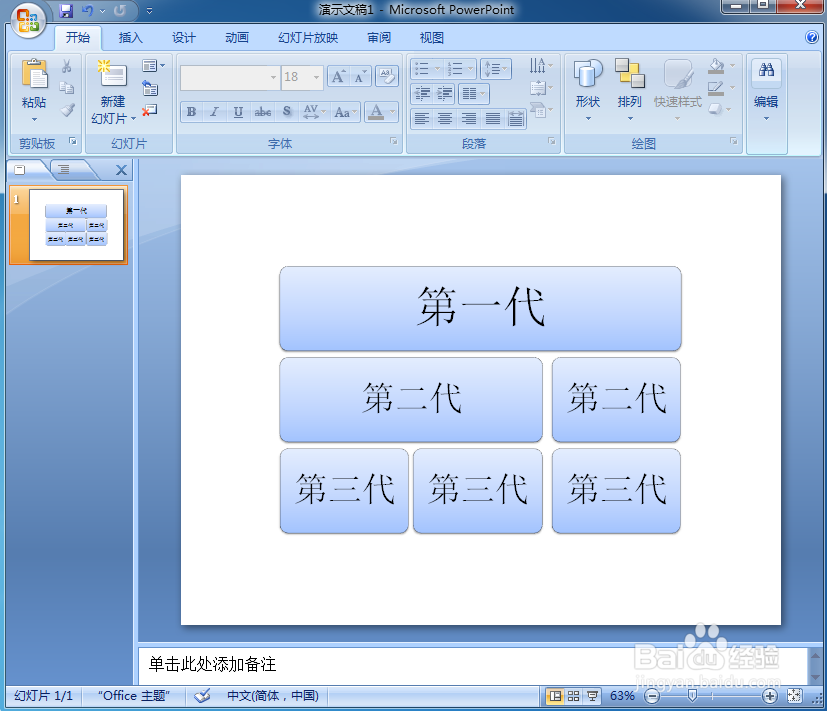
6、给表层次结构填充文字;

如何在powerpint中创建表层次结构

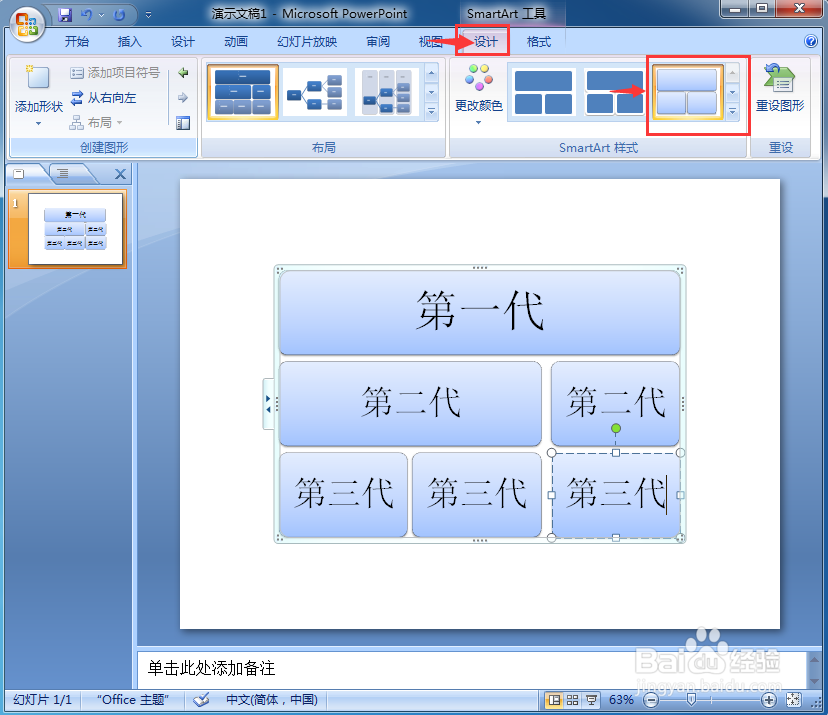
7、添加一种SmartArt样式;

如何在powerpint中创建表层次结构

8、我们就在PPT中创建好了一个表层次结构。

如何在powerpint中创建表层次结构

1、打开powerpoint,点击插入,选择SmartArt;

2、在选择SmartArt图形页面点击层次结构,选择表层次结构,按确定;

3、插入一个空的表层次结构;

4、给表层次结构添加文字和SmartArt样式。

  • 怎样使用在线考试系统创建题库?
  • IntelliJ IDEA环境中怎么添加android sdk环境
  • 如何将一篇有道云笔记导出为Word文件?
  • 怎样添加官网主页的轮播图?
  • html怎么设置文字居中对齐
  • 热门搜索
    邮箱注册怎么注册 世纪佳缘怎么样 柚子籽怎么种小盆栽 黄褐斑怎么去除 胸大怎么办 怎么进入pe系统 浑身发冷是怎么回事 北京联合大学怎么样 天津外国语大学怎么样 无线路由器怎么设置密码