PPT 2013如何给柱形图加数据标注

 时间:2026-04-25 23:59:27

1、首先,打开PPT 2013,新建演示文稿

PPT 2013如何给柱形图加数据标注

2、其次,点击菜单栏中的“插入”按钮,选择“图标”按钮

PPT 2013如何给柱形图加数据标注

PPT 2013如何给柱形图加数据标注

3、之后,在弹出的对话框中选择“柱形图”,插入一个柱形图

PPT 2013如何给柱形图加数据标注

PPT 2013如何给柱形图加数据标注

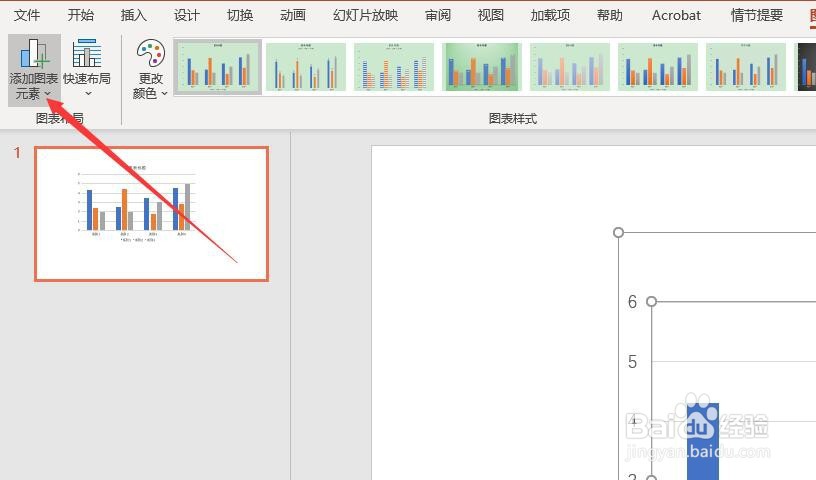
4、再之后,点击“图表设计”,选择“添加图表元素”按钮,点击“数据标签”
PPT 2013如何给柱形图加数据标注

PPT 2013如何给柱形图加数据标注

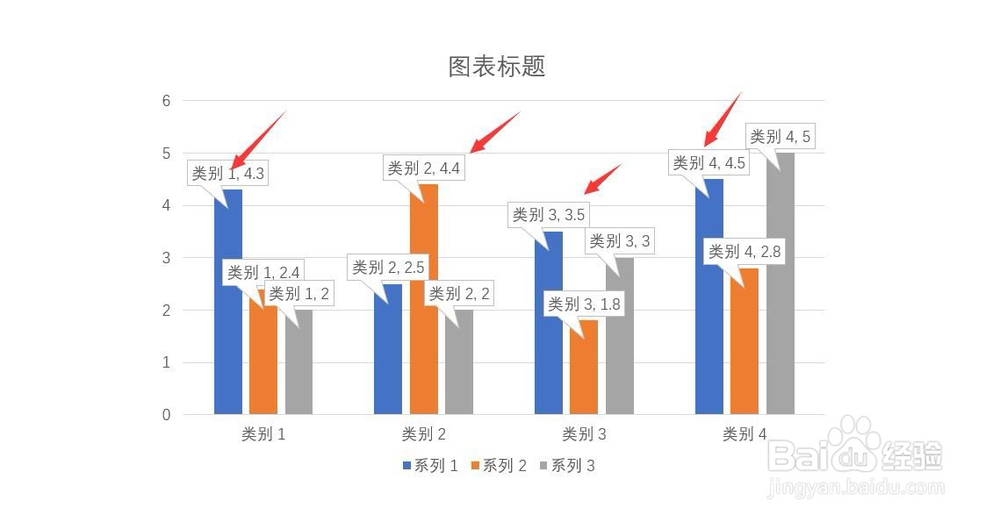
5、最后,选择“数据标签”里的“数据标注”按钮即可,最终的效果如图所示
PPT 2013如何给柱形图加数据标注

PPT 2013如何给柱形图加数据标注

1、打开PPT 2013,新建演示文稿

2、点击菜单栏中的插入按钮,插入一个柱形图

3、点击菜单栏中的 “图表设计”按钮

4、选择“添加数据元素”里的“数据标签”选项

5、选择“数据标签”里的“数据标注”即可

PPT 2013如何给柱形图加数据标注

  • PPT 2013如何给柱形图加数据标注
  • PPT怎样调整柱形图中柱形的宽度
  • PPT中如何成比例调整柱形图的尺寸
  • PPT插入的柱形图表如何加入折线图并添加标签
  • PPT中如何给柱状图添加数据标签
  • 热门搜索
    台式电脑怎么设置密码 烤鱼怎么做 peach怎么读 意大利面怎么煮 猥琐怎么读 花甲怎么洗 洋姜怎么吃 视频怎么剪辑 怎么可以用手机赚钱 论文引用怎么标注