在Word中如何快速对文档中不同元素进行分栏操作

 时间:2026-04-23 22:00:14

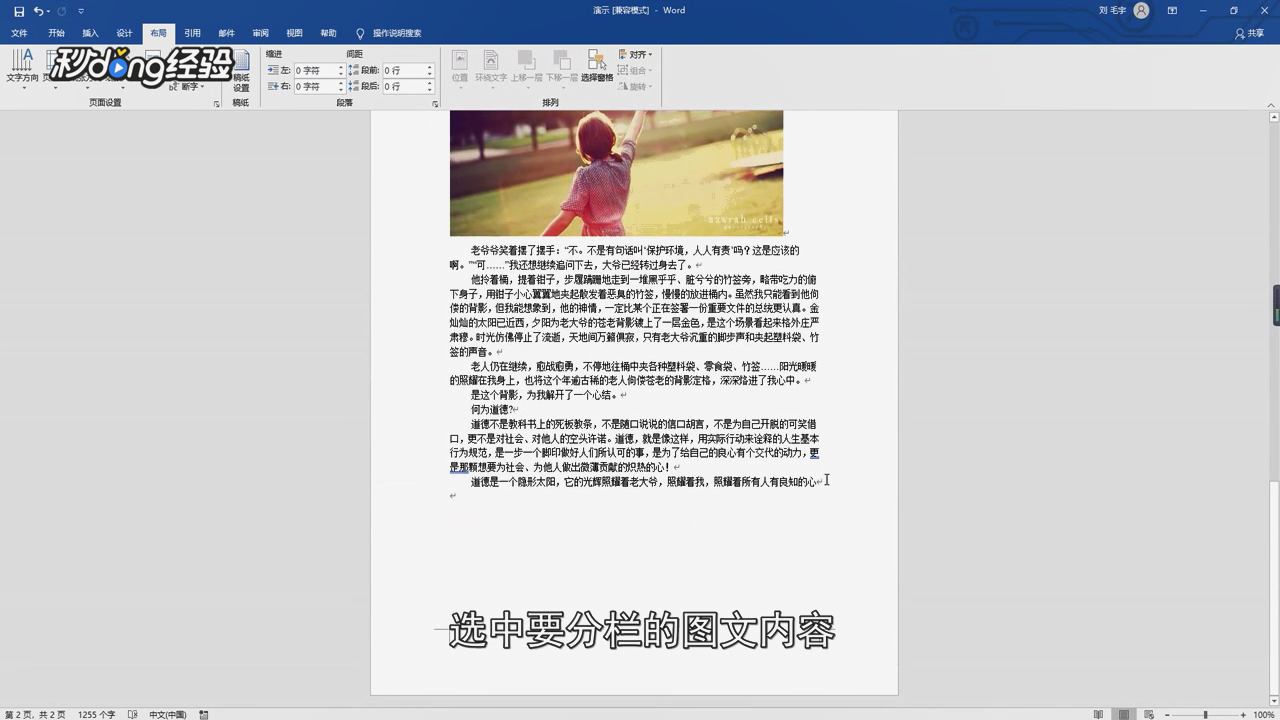
1、选中要分栏的图文内容。

在Word中如何快速对文档中不同元素进行分栏操作

2、点击“布局”。

在Word中如何快速对文档中不同元素进行分栏操作

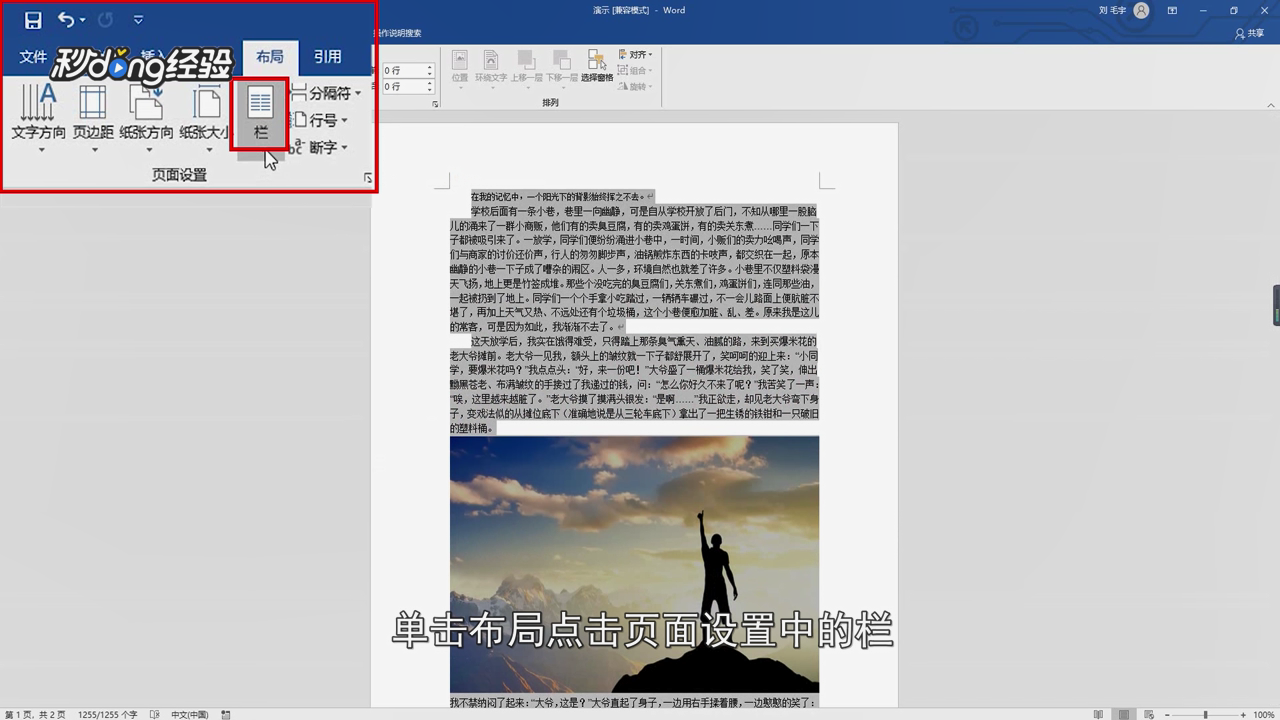
3、点击“页面设置”中的“栏”。

在Word中如何快速对文档中不同元素进行分栏操作

4、选择需要的分栏样式。

在Word中如何快速对文档中不同元素进行分栏操作

5、调整图片的大小即可。

在Word中如何快速对文档中不同元素进行分栏操作

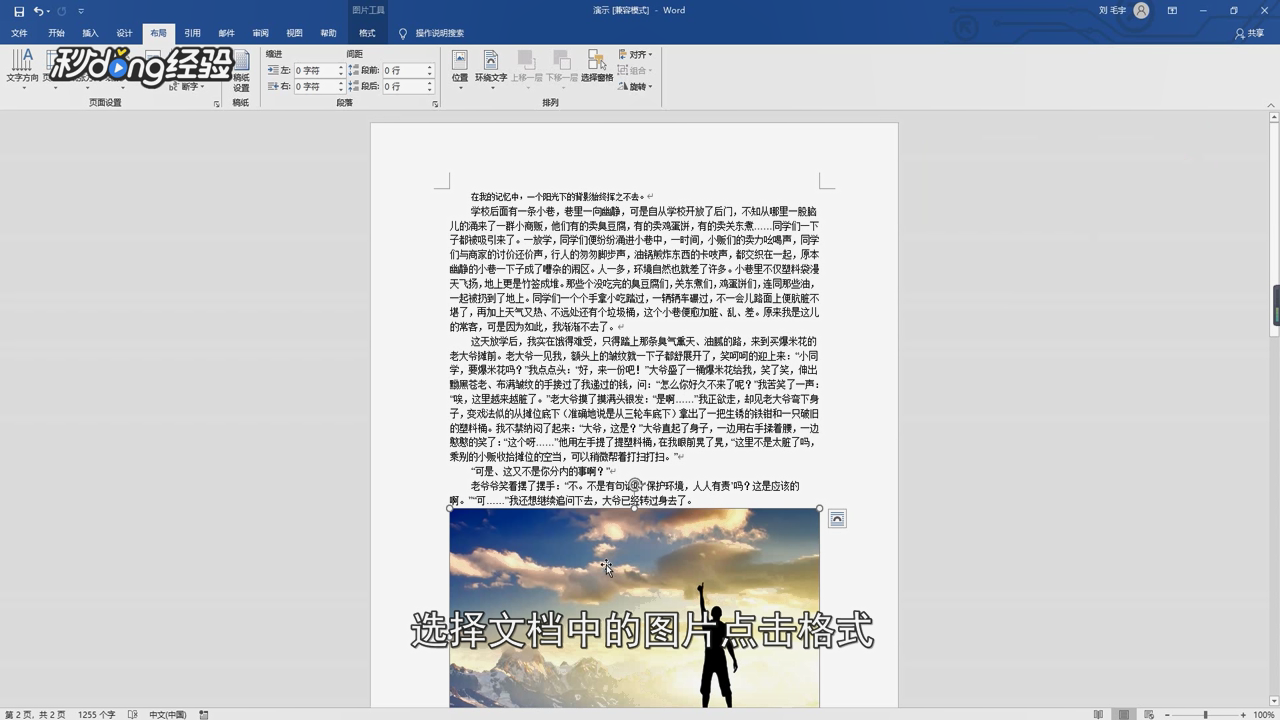
6、如果要把图片进行跨栏排版,可选择文档中的“图片”。

在Word中如何快速对文档中不同元素进行分栏操作

7、点击“格式”。

在Word中如何快速对文档中不同元素进行分栏操作

8、点击“排列”中的“环绕文字”按钮。

在Word中如何快速对文档中不同元素进行分栏操作

9、选择“上下型环绕”。

在Word中如何快速对文档中不同元素进行分栏操作

10、对图文进行分栏即可。

在Word中如何快速对文档中不同元素进行分栏操作

11、点击“插入”。

在Word中如何快速对文档中不同元素进行分栏操作

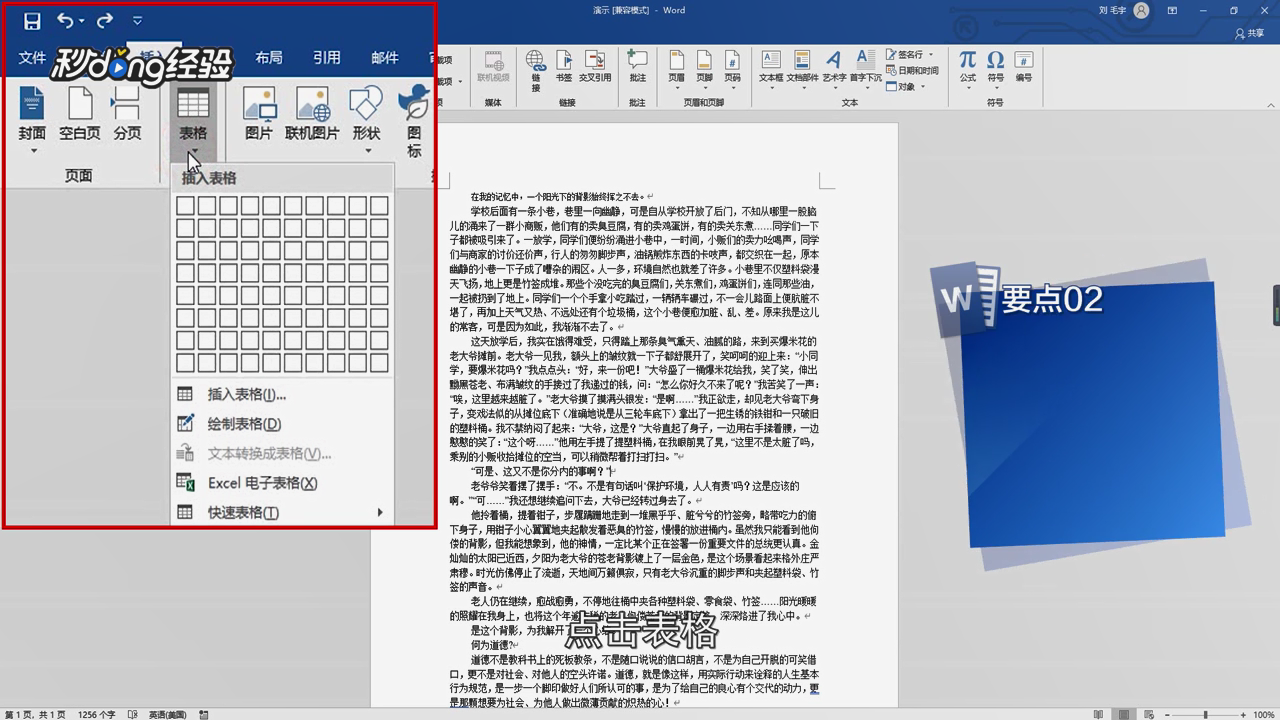
12、点击“表格”。

在Word中如何快速对文档中不同元素进行分栏操作

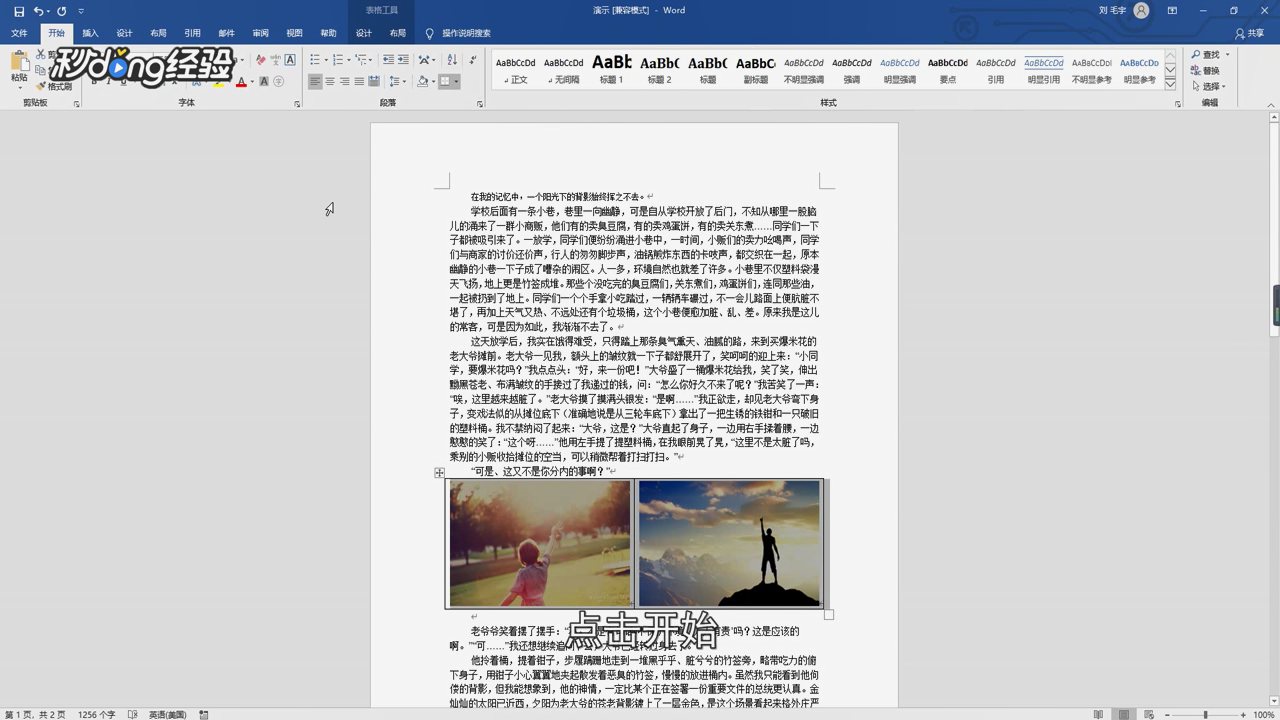
13、插入一个“一行两列”的表格。

在Word中如何快速对文档中不同元素进行分栏操作

14、选择表格后点击“布局”。

在Word中如何快速对文档中不同元素进行分栏操作

15、点击“单元格大小”中的“自动调整”。

在Word中如何快速对文档中不同元素进行分栏操作

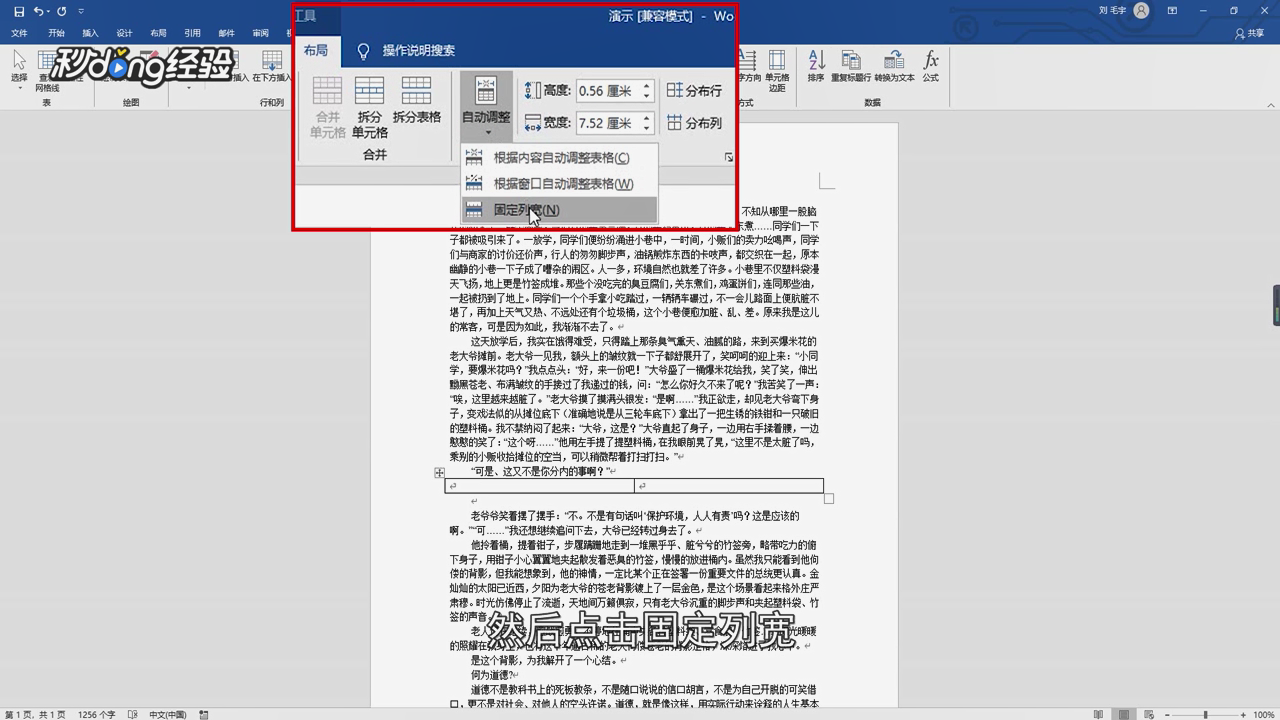
16、点击“固定列宽”来固定大小。

在Word中如何快速对文档中不同元素进行分栏操作

17、插入两张图片。

在Word中如何快速对文档中不同元素进行分栏操作

18、点击“开始”。

在Word中如何快速对文档中不同元素进行分栏操作

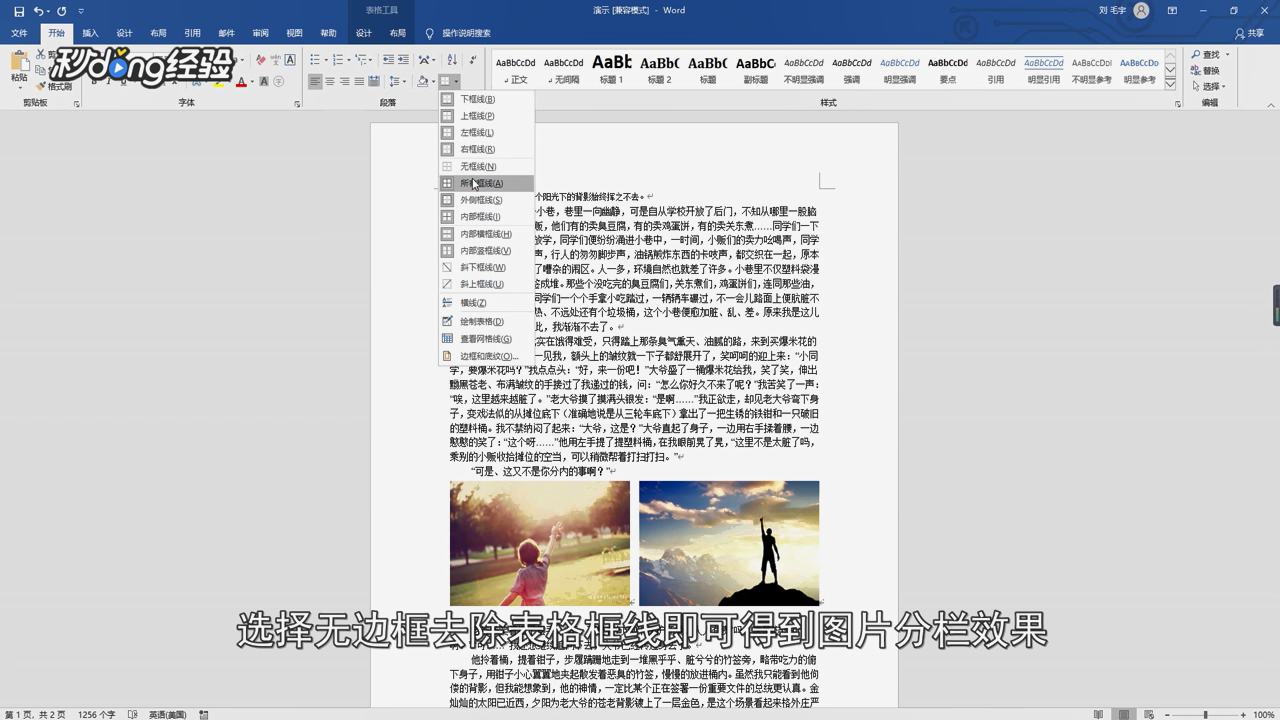
19、点击“边框”。

在Word中如何快速对文档中不同元素进行分栏操作

20、选择“无边框”去除表格框线即可得到图片分栏效果。

在Word中如何快速对文档中不同元素进行分栏操作

21、总结如下。

在Word中如何快速对文档中不同元素进行分栏操作

  • word项目符号大小调整
  • word左对齐的三种方法
  • Word软件界面分别有哪些功能区?
  • 怎样更改word行高?
  • Word中怎么快速内置表格式列表
  • 热门搜索
    基围虾做法 海蜇丝的做法 耳机左右怎么分r l 素萝卜丸子的做法 西兰花的做法 苹果派怎么做 饺子的做法 word怎么转pdf 怎么确定猫认主人了 小米路由器怎么设置