Snipaste怎么截图中图,将几张截图放在一起方法

 时间:2024-10-14 10:10:16

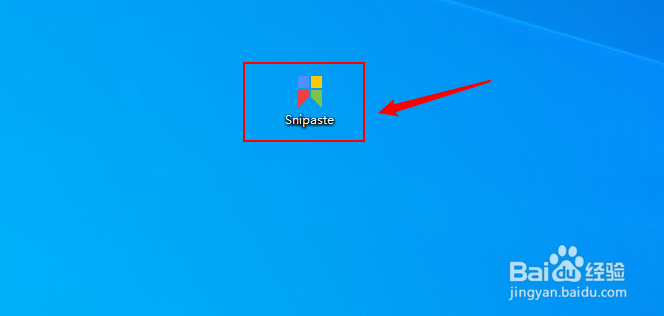
1、在电脑中,打开【Snipaste】软件,如图所示:
Snipaste怎么截图中图,将几张截图放在一起方法

2、打开软件后,按软件的快捷键”F1“,捕捉屏幕,如图所示:

Snipaste怎么截图中图,将几张截图放在一起方法

3、屏幕捕捉完成后,点击【大头针】按钮,将图片贴到屏幕上,如图所示:

Snipaste怎么截图中图,将几张截图放在一起方法

4、将图片贴到屏幕后,鼠标左键点击图片按住不放,移动位置,如图所示:

Snipaste怎么截图中图,将几张截图放在一起方法

5、移动到合适的位置后,按快捷键捕捉屏幕,点击【大头针】按钮,如图所示:

Snipaste怎么截图中图,将几张截图放在一起方法

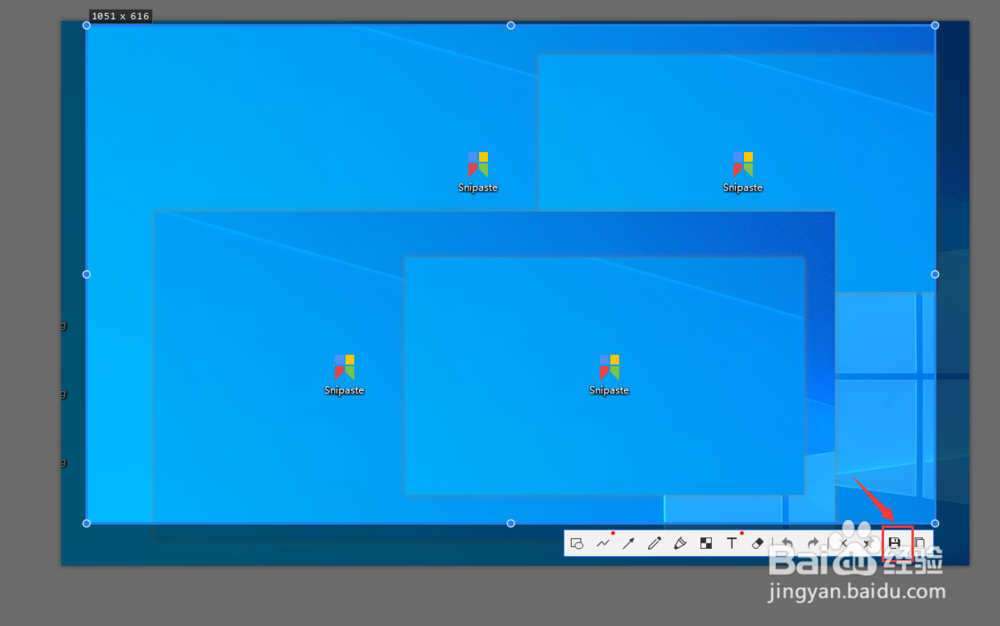
6、将我们需要的截图都拼贴在一起后,点击【保存】按钮,如图所示:

Snipaste怎么截图中图,将几张截图放在一起方法

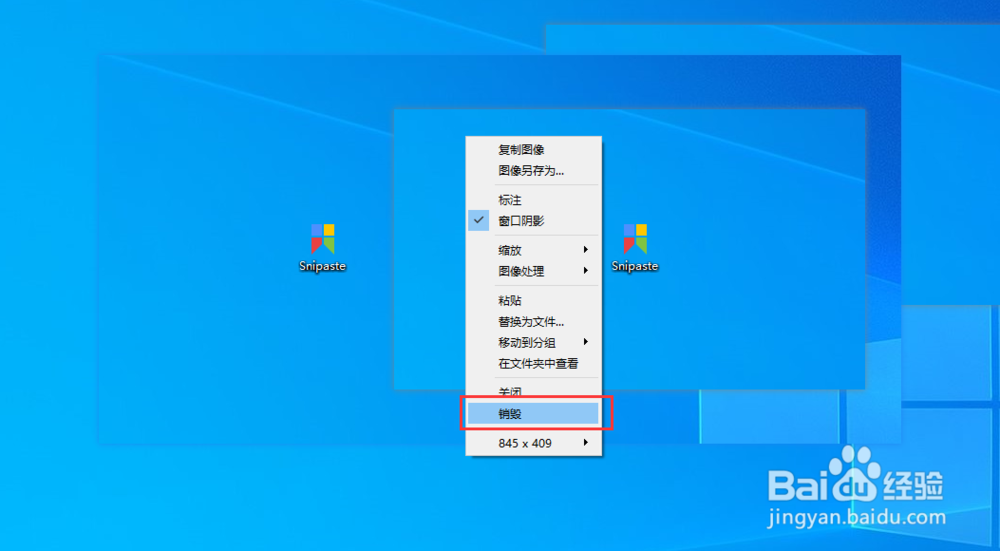
7、保存成功后,鼠标右键点击贴图,选择【销毁】,如图所示:

Snipaste怎么截图中图,将几张截图放在一起方法

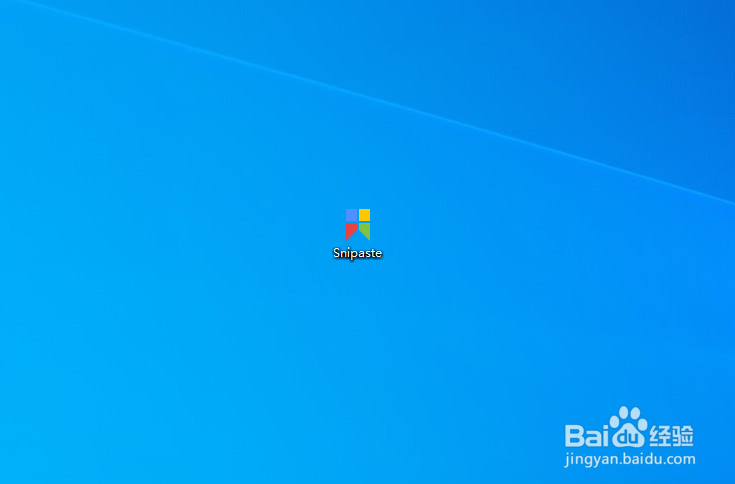
8、贴图销毁后,屏幕贴图就会从电脑桌面消失

Snipaste怎么截图中图,将几张截图放在一起方法

9、以上就是Snipaste截取图中图,将几张截图放在一起截图的方法介绍

  • Blender3.1.2怎么设置线性插值模式
  • Unity如何改变视图的宽高度
  • 如何用unity调整图片的亮度
  • Unity 实用教程 之 摄像机跟随主角移动方法一
  • 3Dmax制作异形软包的操作
  • 热门搜索
    苹果怎么查激活时间 我爱你用韩语怎么说 苹果手写怎么设置 中国人寿怎么样 纤纤擢素手怎么读 晚上睡觉多梦怎么治 脂肪粒怎么去除小窍门 澳优奶粉怎么样 怎么让孩子爱上学习 微信怎么截图