使用EasyRecovery修复损坏文件

 时间:2026-02-15 12:58:51

1、打开EasyRecovery程序主窗口,在功能导航栏中单击“文件修复”按钮。然后在窗口右侧单击“Word修复”按钮,如图2010041628所示。

使用EasyRecovery修复损坏文件

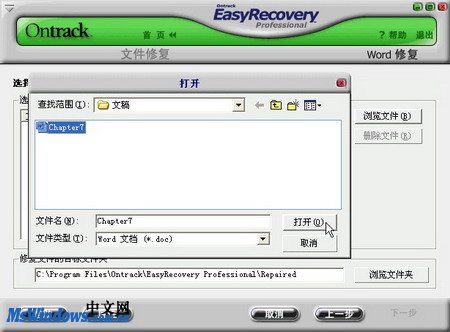
2、打开“Word修复”窗口,在“选择要修复的文件”区域单击“浏览文件夹”按钮。在打开的“打开”对话框中找到并选中损坏的Word文件,并单击“打开”按钮,如图2010041629所示。
使用EasyRecovery修复损坏文件

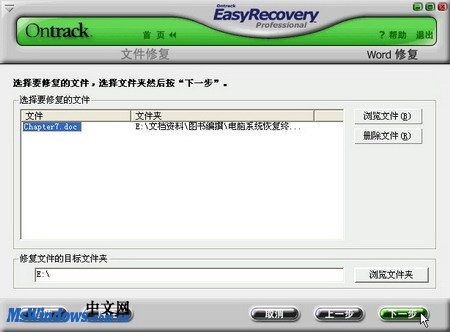
3、返回“Word修复”窗口,单击“修复文件的目标文件夹”按钮,选择修复文件的保存位置。然后单击“下一步”按钮,如图2010041630所示。
使用EasyRecovery修复损坏文件

4、程序开始尝试修复文件,并显示详细的修复过程,如图2010041631所示。

使用EasyRecovery修复损坏文件

  • 联想b4400s如何做系统
  • 金士顿Kingston UV400 240G 固态硬盘测评试用
  • Win10系统注销后才能打开开始菜单怎么办
  • 如何索引、修改及删除贴图
  • 使用u深度u盘快速完成惠普笔记本重装系统
  • 热门搜索
    隔壁老王是什么意思 衣柜用什么板材最好 什么是做账 空调辅热是什么意思 生日祝福语幽默 无过责任险是什么意思 围巾什么牌子好 cage是什么意思 公司年会唱什么歌好 贵阳特产什么最出名