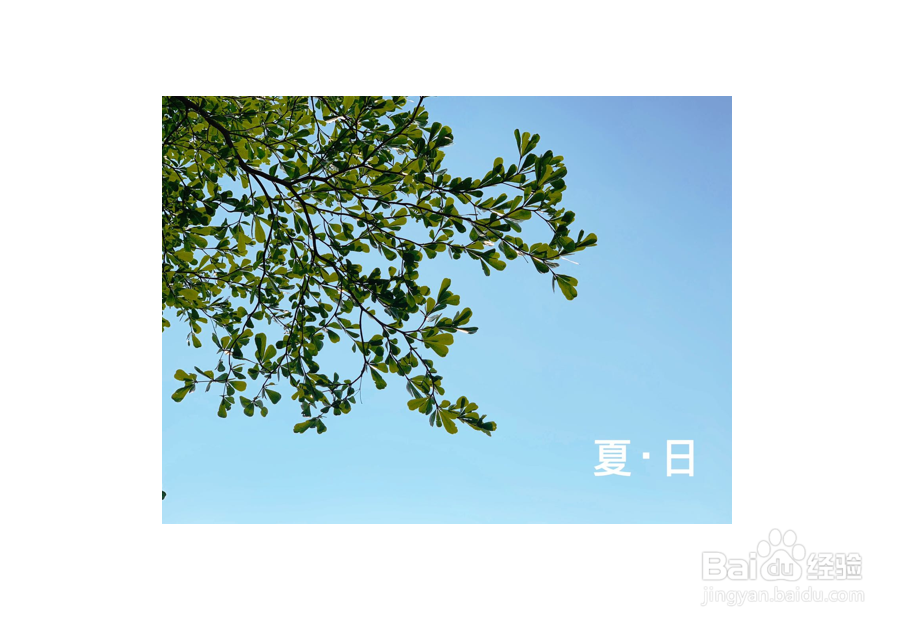
1、准备好一张图片,通过PPT【插入】-【图片】功能添加进PPT中
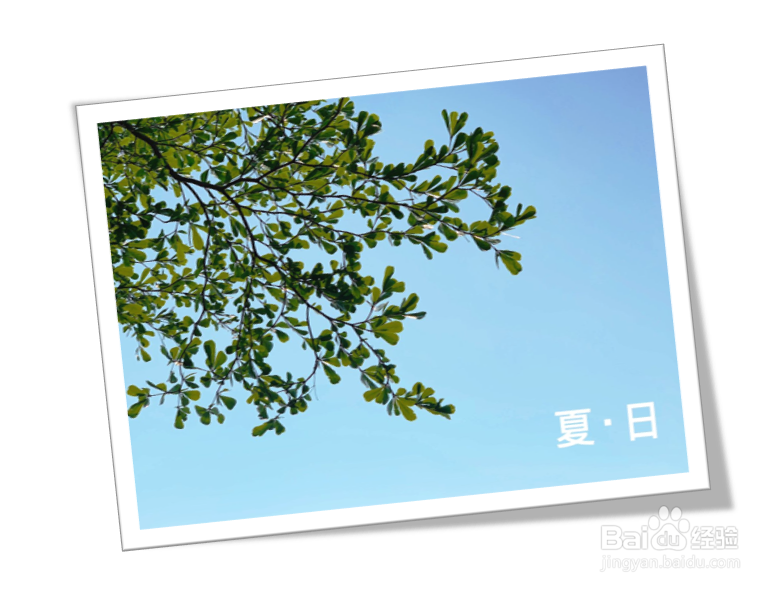
2、选中图片,点击菜单栏【图片工具】-【格式】,在出现的【图片样式】中选择【旋转,白色】,此时可以看到PPT中的图片已经有翘角效果

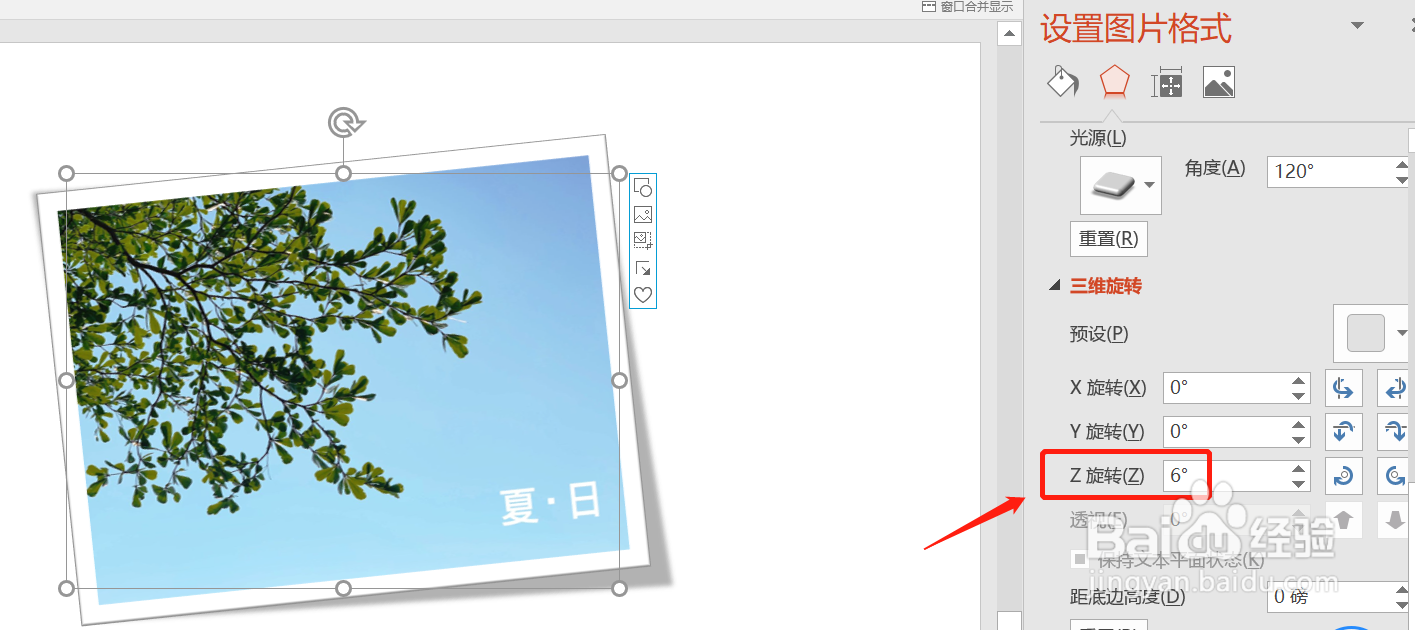
3、选择的图片样式自身是带有旋转效果的,如果需要摆正图片,则点击鼠标右键并点击【设置图片格式】,在【效果】项下对【三维旋转】值进行调节,可以看到【Z旋转】有一定度数,将其调为0,则图片摆正

4、翘角下的阴影本身带有模糊效果,同样可以点击鼠标右键并点击【设置图片格式】进行调节,在【效果】项下对【阴影】的【模糊】度进行调节,数值越小,则图片下的阴影越清晰

1、在PPT中插入一张图片并选中
2、通过【图片工具】选择【图片样式】为【旋转,白色】,则图片翘角效果已添加成功
3、可通过【设置图片格式】中的【效果】调节细项对图片的旋转度、阴影清晰度进行更细致的调整
