1、点击“开始”,在关机键的上方,点击“设置”按钮。

2、进入“windows设置”画面后,点击“系统”。

3、进入“系统”画面后,点击左侧“声音”。
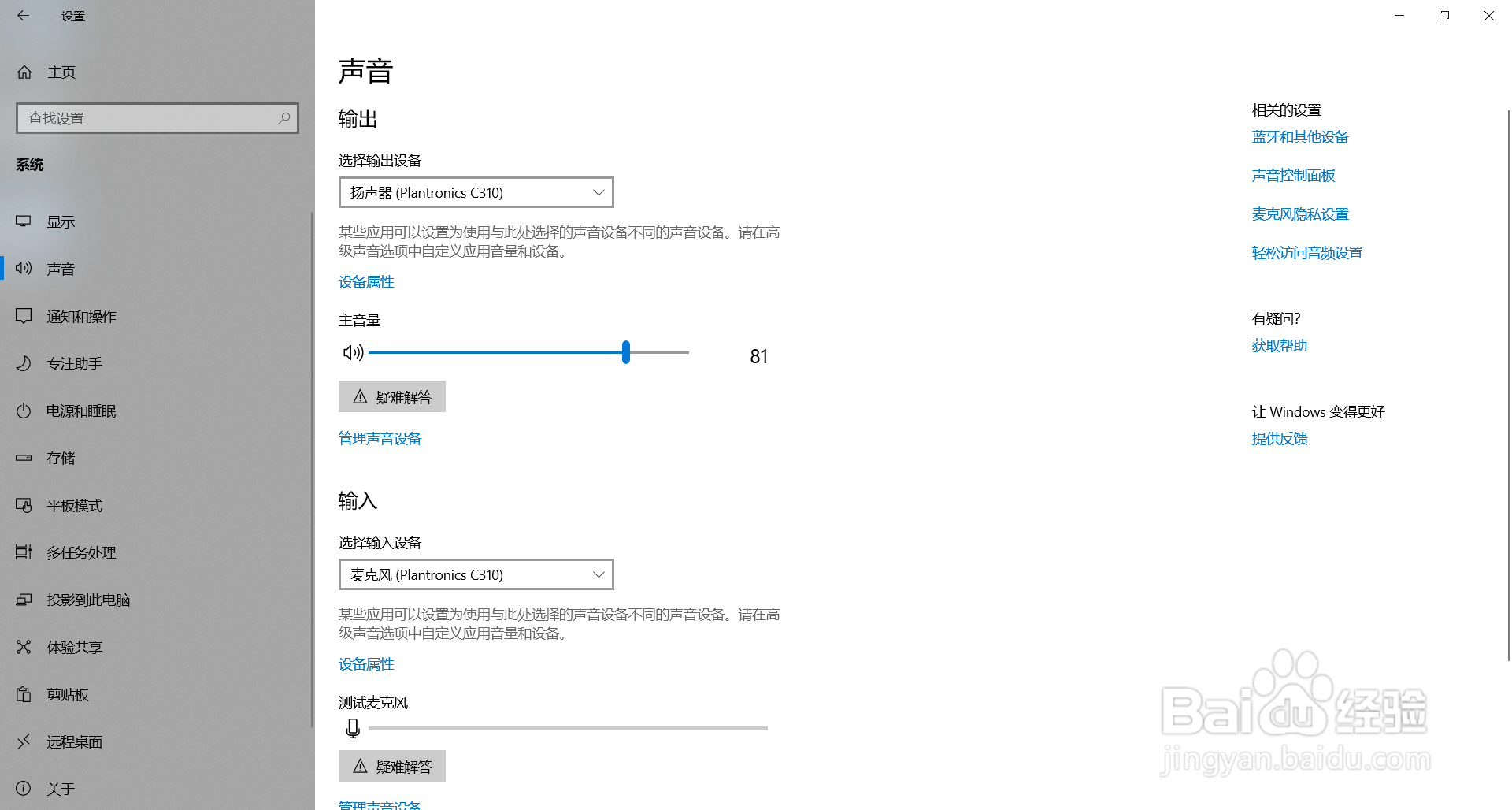
4、点击“声音”画面右侧蓝色字体“麦克风隐私设置”。

5、在“麦克风隐私设置”画面中,点击此设备麦克风访问权限已打开下面的“更改”按钮,勾选关。

时间:2026-04-22 09:15:20
1、点击“开始”,在关机键的上方,点击“设置”按钮。
2、进入“windows设置”画面后,点击“系统”。
3、进入“系统”画面后,点击左侧“声音”。
4、点击“声音”画面右侧蓝色字体“麦克风隐私设置”。
5、在“麦克风隐私设置”画面中,点击此设备麦克风访问权限已打开下面的“更改”按钮,勾选关。
