Word设置设置段落左、右缩进的两种方法

 时间:2026-04-28 20:08:36

1、方法一:拖动“左、右缩进”标尺

打开Word文档,将光标定位到要设置左、右缩进的段落中,接着鼠标选中标尺中的“左缩进”按钮,按住鼠标左键向右进行拖动,当鼠标拖到设置的标尺上,松开鼠标左键,即可实现段落左缩进。

Word设置设置段落左、右缩进的两种方法

2、鼠标选中在边标尺中的“右缩进”按钮,按住鼠标左键向左进行拖动。当鼠标拖到设置的标尺上,松开鼠标左键,即可实现段落右缩进。

Word设置设置段落左、右缩进的两种方法

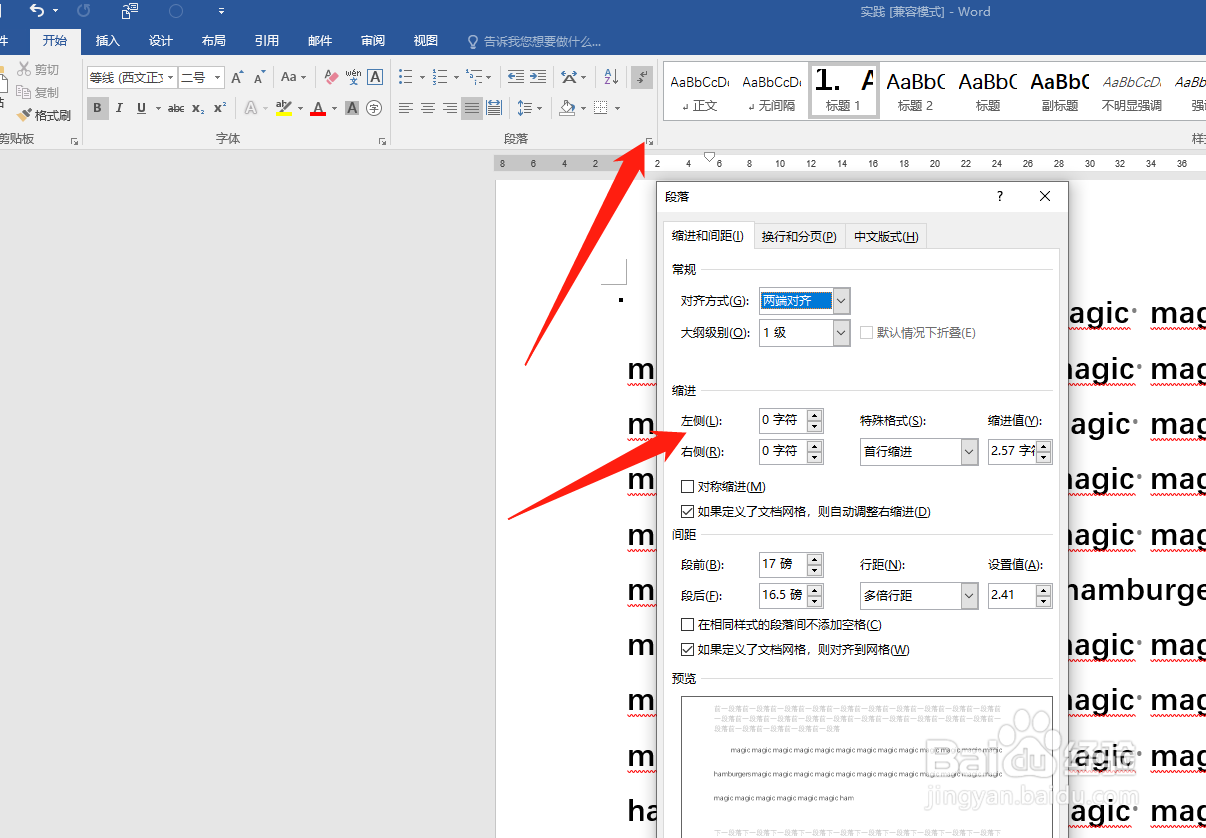
3、方法二:在“段落”对话框中设置左、右缩进。

打开Word文档,切换至“开始”选项卡,在“段落”选项组中单击“段落设置”按钮。打开“段落”对话框后,在“缩进”栏“左侧”框中设置左缩进字符;在“右侧”框中设置右缩进字符。设置完成后,单击“确定”按钮。
Word设置设置段落左、右缩进的两种方法

  • word中怎么设置左右缩进?
  • 左右缩进字符怎么设置
  • 左右缩进字符怎么设置
  • word文档中怎么对段落设置左侧缩进
  • 分散对齐的文字宽度怎么设置
  • 热门搜索
    ipad可以打电话吗 催款函怎么写 沈阳工学院怎么样 淘宝怎么设置打折 圣诞节英语怎么写 问道攻略 西安旅游景区 洗头掉头发怎么办 郑州商贸旅游职业学院 360浏览器怎么升级