PS把图片转换成4:3的比例

 时间:2026-02-14 05:39:13

1、本次操作使用的编辑图片软件为Paint 3D。

PS把图片转换成4:3的比例

2、我们打开Paint 3D工具,在工具打开我们需要编辑的图片,图片用于演示如何将图片转换成4:3的比例的操作。

PS把图片转换成4:3的比例

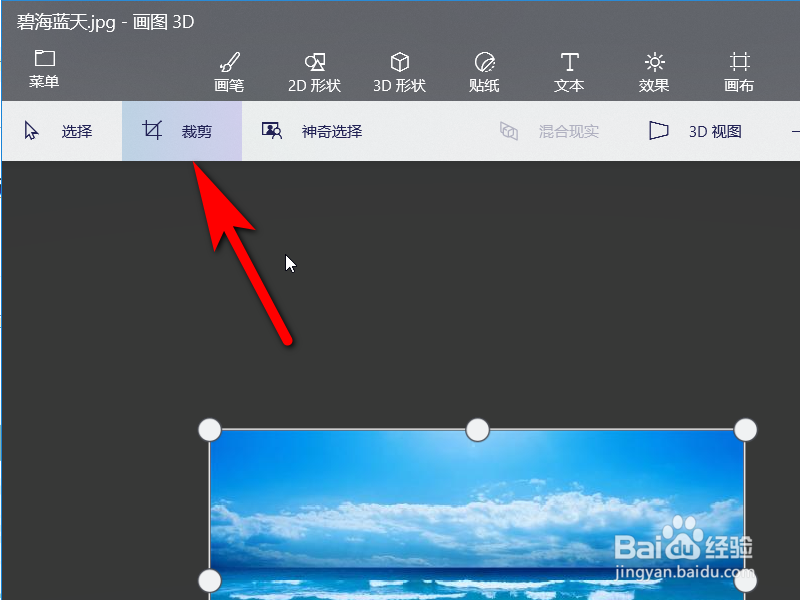
3、鼠标选中图片之后,点击Paint 3D菜单栏中的裁剪工具,鼠标单击打开。
PS把图片转换成4:3的比例

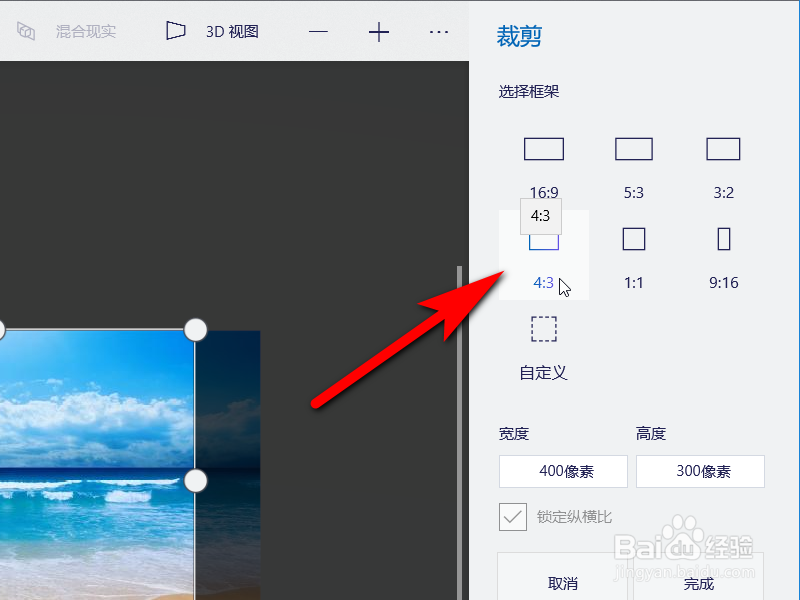
4、打开裁剪工具之后,在右侧的显示栏中可以看到裁剪的框架以及高度和宽度,这时我们选择4:3选项,单击确认完成。
PS把图片转换成4:3的比例

5、这样我们的图片就被裁剪成了4:3的比例了,在电脑自带的画图工具中也可直接将图片宽度设置成400像素,高度设置成300像素,这样也可以将图片设置成4:3的比例。

PS把图片转换成4:3的比例

  • ps照片高宽比4:3怎么调
  • PS把照片改成4:3的比例
  • PS中如何设置3比4的尺寸
  • 在PS里4:3的尺寸是多大?
  • 怎么把图片按照4:3比例剪裁
  • 热门搜索
    蓬松发型 怎么在图片上写文字 笔记本蓝屏怎么解决 生机勃勃的近义词 编者按怎么写 迪巧钙片怎么样 罗志祥发型 降临的近义词 网速卡怎么提高网速 钙片吃多了会怎么样