u深度aefdisk工具如何进行硬盘分区

 时间:2026-02-22 10:11:13

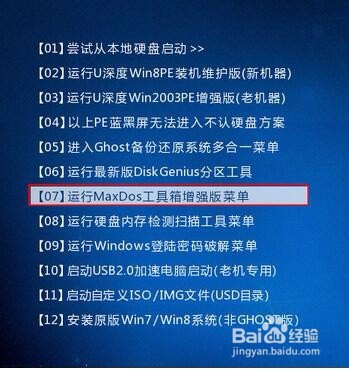
1、将制作好的u深度u盘启动盘插入电脑接口,开机按快捷键进入主菜单界面,选择“【07】运行MaxDos工具箱增强版菜单”,如下图所示:
u深度aefdisk工具如何进行硬盘分区

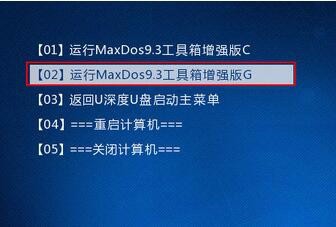
2、继续选择“【02】运行MaxDos9.3工具箱增强版G”,按回车确定,如下图所示:
u深度aefdisk工具如何进行硬盘分区

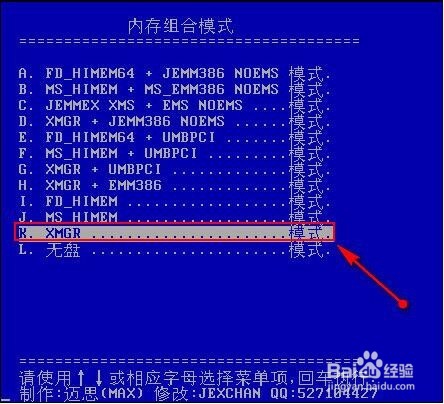
3、在新界面中移动方向键选择“K.XMGR”模式,按回车键确认,如下图所示:
u深度aefdisk工具如何进行硬盘分区

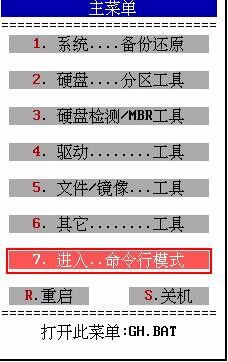
4、在“主菜单”界面中选择7.进入命令行模式,回车键进入,如下图所示:

u深度aefdisk工具如何进行硬盘分区

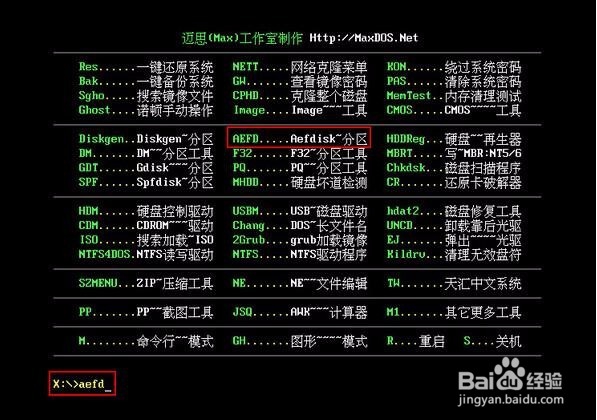
5、在dos命令窗口中,输入aefd,按回车键确定即可进入分区工具界面,如下图所示:
u深度aefdisk工具如何进行硬盘分区

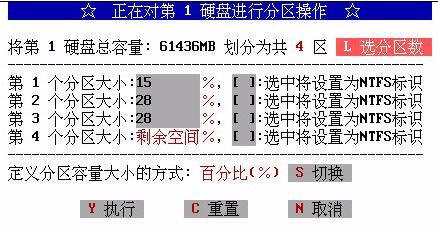
6、随后出现aefdisk分区工具窗口,我们可以先进行分区前的设置工作,如下图所示:
u深度aefdisk工具如何进行硬盘分区

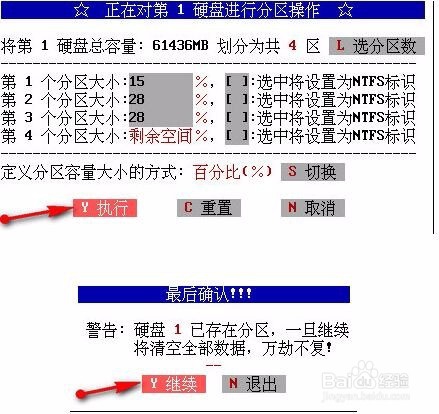
7、设置完成后,移动方向键到“Y执行”,按回车键确定,此时还会弹出提示窗口,如果确定则点击“继续”执行分区,如下图所示:
u深度aefdisk工具如何进行硬盘分区

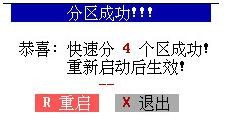
8、最后等待工具分区完成,成功了会有提示,同时还有退出工具或是重启的选项,如下图所示:
u深度aefdisk工具如何进行硬盘分区

  • aefdisk分区工具怎样创建分区的教程
  • aefdisk分区工具怎么创建分区的教程
  • 大白菜aefdisk分区工具创建分区教程
  • 如何不进u深度pe实现硬盘分区
  • 硬盘分区显示属性0字节要怎么办啊
  • 热门搜索
    牛奶什么时候喝长高 什么叫优先股 目赤是什么意思 奢望的意思 秋天像什么的比喻句 什么是友情链接 什么是熟语 不可捉摸的意思 心平气和的意思 年下是什么意思