Excel如何制作分色背景图表

 时间:2026-02-13 06:03:18

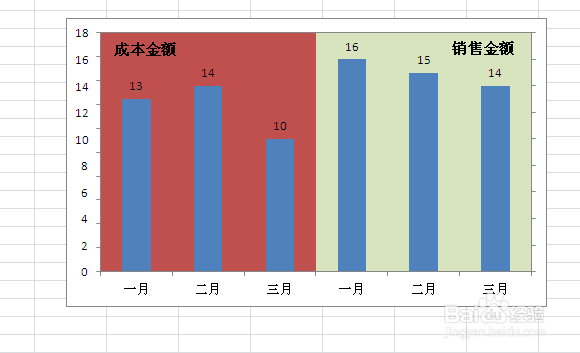
1、如图,数据表中有成本和销售两组数据,我们想做出如图中的效果,相当于两个小图表在一张图表中呈现,虽然我们可以把两组数据做为两个系列来呈现,但~有些变化总是好的嘛。

Excel如何制作分色背景图表

2、第一步,在C列添加辅助列来做出分色背景。辅助列的数值为1就行。

Excel如何制作分色背景图表

3、第二步,用BCD列来做图,选中B1:D7,插入柱形图。

Excel如何制作分色背景图表

4、第三步,双击“金额”系列,调出“设置数据系列格式”对话框,选“次坐标轴”

Excel如何制作分色背景图表

Excel如何制作分色背景图表

5、第四步,双击主坐标轴,调出“设置坐标轴格式”对话框,“最大值”选“固定”,值为1.“坐标轴标签”选“无”,确定。

Excel如何制作分色背景图表

Excel如何制作分色背景图表

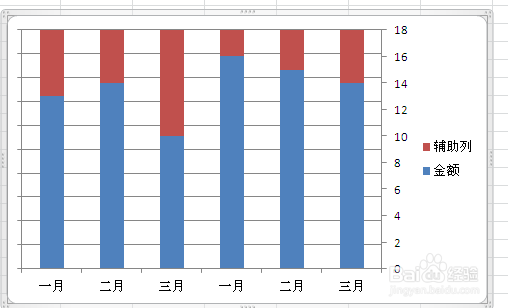
6、第五步,设置“辅助列”系列格式,“分类间距”为0%。

Excel如何制作分色背景图表

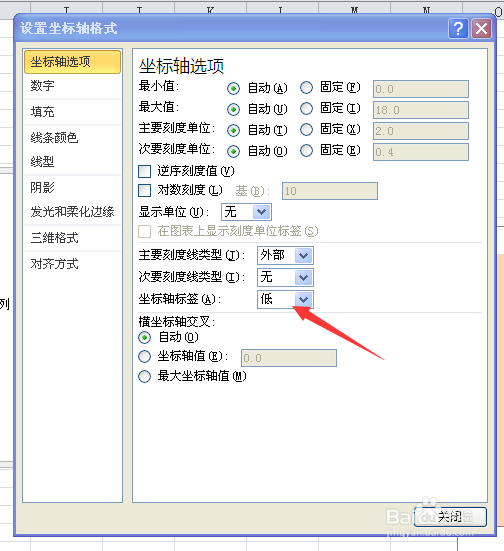
7、第六步,双击次坐标轴,“坐标轴标签”设置为“低”,效果如图,大家已经看出来了,我们是用柱形图来代替背景
Excel如何制作分色背景图表

Excel如何制作分色背景图表

8、第七步,单独设置每个数据点的格式,改变数据点的色彩,也就是改变背景色。

Excel如何制作分色背景图表

9、第八步,美化图表,效果如图。

Excel如何制作分色背景图表

  • 怎么在Excel图表中插入文字
  • WPS表格如何插入柱形图?
  • 如何给Excel图表添加参考线?
  • excel怎样在绘制图形中加入文字
  • excel设置所有图表大小一样
  • 热门搜索
    怎么做生日蛋糕 回报率怎么算 考试前紧张怎么办 小孩半夜发烧怎么办 辞工书怎么写 燕麦片怎么煮 毕业论文致谢怎么写 螨虫皮肤病怎么治 黑头粉刺怎么去除 孩子鼻炎怎么办