电脑美图秀秀怎么抠图到另一张照片

 时间:2026-04-22 04:02:08

1、第一步:打开美图秀秀软件,使用快捷键Ctrl+O键,选择并打开一张需要抠图的图片。

电脑美图秀秀怎么抠图到另一张照片

2、第二步:在左边的“各种画笔”中,选择“抠图笔”。

电脑美图秀秀怎么抠图到另一张照片

电脑美图秀秀怎么抠图到另一张照片

3、第三步:在弹出的抠图样式中,根据需要选择,这里选择“自动抠图”。

电脑美图秀秀怎么抠图到另一张照片

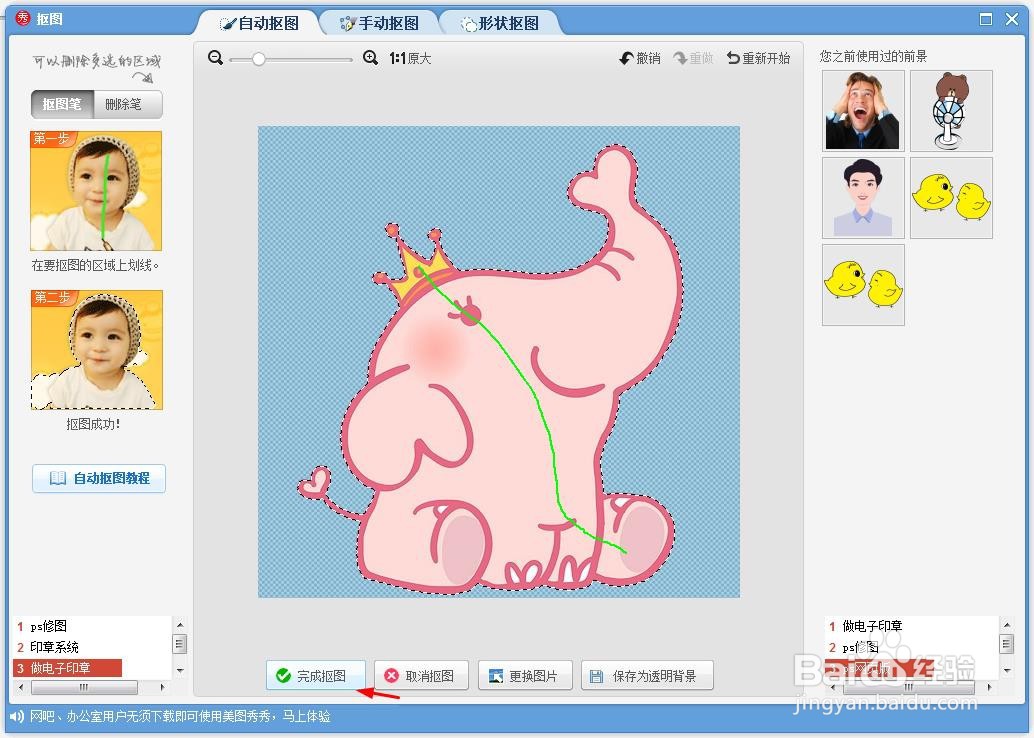
4、第四步:在抠图界面中,在图片中需要保留的位置,按住鼠标左键,进行抠图,单击“完成抠图”按钮。
电脑美图秀秀怎么抠图到另一张照片

5、第五步:如下图所示,进入“抠图换背景”界面中。

电脑美图秀秀怎么抠图到另一张照片

6、第六步:在“抠图换背景”界面中,单击左下角“更换背景”按钮。

电脑美图秀秀怎么抠图到另一张照片

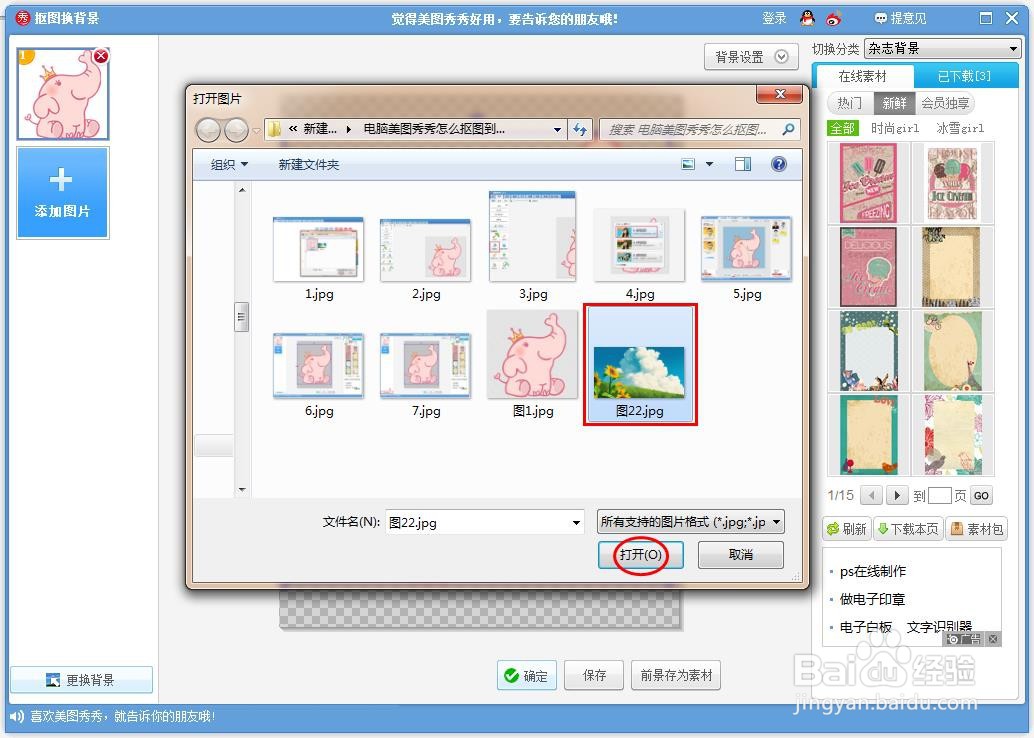
7、第七步:在弹出的“打开图片”对话框中,选择需要放到的图片,单击“打开”按钮。
电脑美图秀秀怎么抠图到另一张照片

8、第八步:将抠好的图像调整成合适的大小,放到合适的位置,单击“保存”按钮。

电脑美图秀秀怎么抠图到另一张照片

9、第九步:选择图片保存的位置,单击“保存”按钮,完成操作。

电脑美图秀秀怎么抠图到另一张照片

  • 美图秀秀怎么抠图到另一张照片?
  • 美图秀秀怎么抠图放在另一个图
  • 美图秀秀怎么抠图放在另一个图
  • 美图秀秀怎么把图片拼到另一张图片上
  • 美图秀秀怎么抠图放在另一个图
  • 热门搜索
    微信银行卡怎么解绑 粤语怎么学 番薯的做法大全 颉怎么读 直角三角形斜边怎么算 阴囊潮湿怎么治疗 荣耀手机怎么样 中芯国际为什么是外企 张柏芝谢霆锋为什么离婚 印度为什么叫阿三