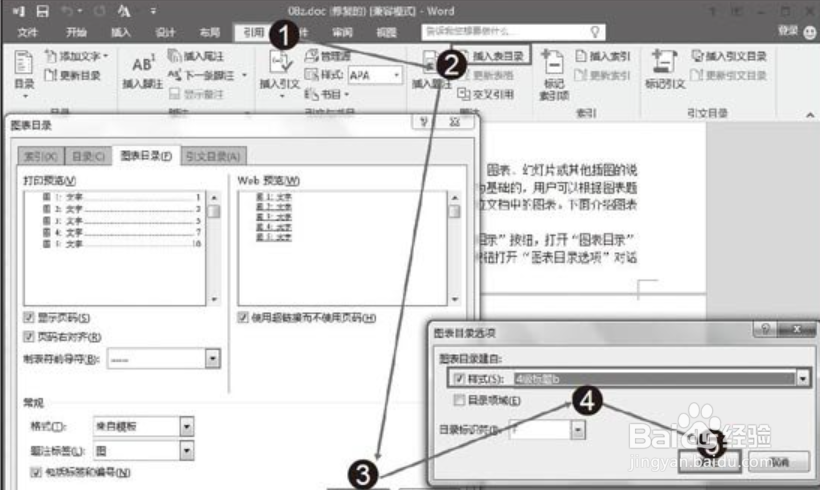
1、在“引用”选项卡的“题注”组中单击“插入表目录”按钮,打开“图表目录”对话框,对插入的图表目录进行设置。这里单击“选项”按钮打开“图表目录选项”对话框,勾选“样式”复选框,在右侧的下拉列表中选择应用于目录的文本样式。完成设置后单击“确定”按钮。
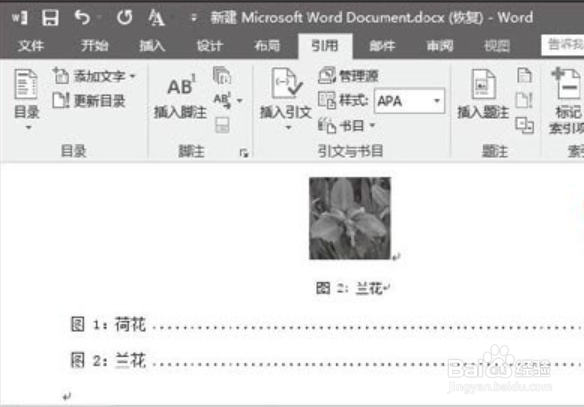
2、在“图表目录”对话框单击“确定”按钮,文档中就插入图表目录。按住Ctrl键单击图表目录项,能够快速定位到该目录项所对应的图表。
3、在“题注”组中单击“插入表目录”按钮,打开“图表目录”对话框,单击“修改”按钮打开“样式”对话框。单击“样式”对话框中的“修改”按钮。

4、打开“修改样式”对话框,在该对话框中可以对图表目录的字体、字号以及段落格式等进行设置。
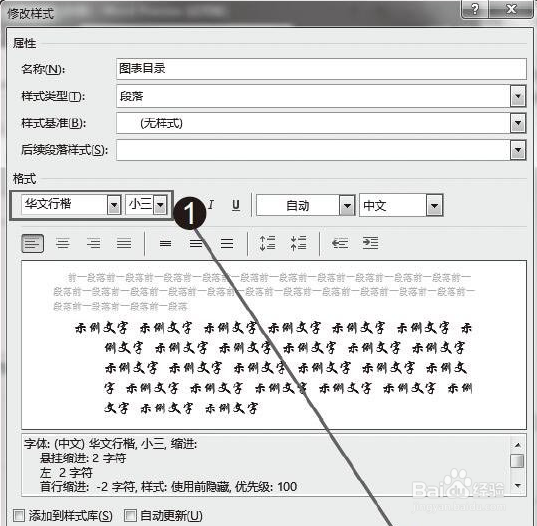
5、完成设置后依次单击“确定”按钮关闭各个打开的对话框,图表目录的样式就会发生改变。

