如何设置EverEdit在停靠窗口上使用编辑区配色

 时间:2026-04-22 15:51:41

1、点击“EverEdit”

如何设置EverEdit在停靠窗口上使用编辑区配色

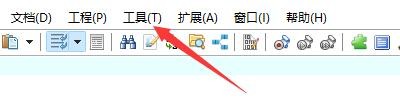
2、在“EverEdit”窗口中,点击“工具”

如何设置EverEdit在停靠窗口上使用编辑区配色

3、在弹出下拉栏中,点击“设置”

如何设置EverEdit在停靠窗口上使用编辑区配色

4、在弹出右侧栏中,点击“常规”

如何设置EverEdit在停靠窗口上使用编辑区配色

5、在弹出窗口中,勾选“在停靠窗口上使用编辑区配色”

如何设置EverEdit在停靠窗口上使用编辑区配色

6、点击“确定”即可

如何设置EverEdit在停靠窗口上使用编辑区配色

  • EverEdit怎么设置打印使用编辑器视图的字体
  • EverEdit如何设置当文档被修改时显示星号
  • EverEdit如何设置修改自动编码探测缓存大小
  • EverEdit怎么设置模版文件使用自身编码和换行符
  • EverEdit如何设置在程序下方显示标签栏
  • 热门搜索
    挂面怎么做好吃 西湖牛肉羹的做法 有机菜花的做法 东北炖鱼的家常做法 和平精英怎么改性别 小炒牛肉的做法 羊肉汤的做法家常做法 玫瑰花怎么折 戚风蛋糕做法 花菜的做法大全家常